Creación de la malla de elementos finitos – Modelización con elementos TETRA

4 min de lectura Elementos finitos

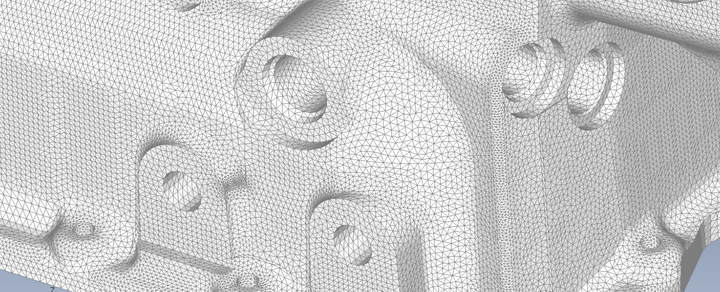
Aparentemente, la modelización con elementos Tetra parece ser la menos problemática, también porque los algoritmos automáticos consiguen gestionar eficazmente casi todas las geometrías. ¿Y qué ocurre cuando no lo consiguen? En este apartado veremos las herramientas de las que dispone Simcenter Femap para crear mallas con elementos Tetra.

Antes de empezar, conviene saber cómo funciona el mesher de Tetra de Simcenter Femap:

  • En primer lugar, se utilizan las superficies que delimitan el volumen del sólido para crear una malla con elementos planos (Tria).
  • A continuación, se comprueba la calidad de la malla superficial. Si es necesario, Simcenter Femap realiza algunas simplificaciones locales y verifica que no haya discontinuidades ni aberturas en la superficie del sólido.
  • Si no se detectan problemas, se procede a la creación de la malla de volumen con elementos Tetra. También en este caso, cuando es posible, Simcenter Femap realiza una simplificación automática para eliminar los elementos Tetra más distorsionados.

Por último, se realizan las comprobaciones de calidad de la malla.

Estas tres fases pueden automatizarse por completo en Simcenter Femap, o bien el analista puede optar por ejecutarlas una a una para comprobar la calidad de los elementos en cada fase.
Enfoque Tetra tradicional automático

Mediante el comando Mesh > Solids, el operador selecciona los cuerpos para los que desea crear la malla con elementos Tetra. En un único panel define la Property que se asociará a los elementos, cómo debe crearse la malla y puede acceder a la configuración avanzada del mesher. Una vez ejecutado el comando, Femap realiza automáticamente todos los pasos anteriores, del 1 al 3.

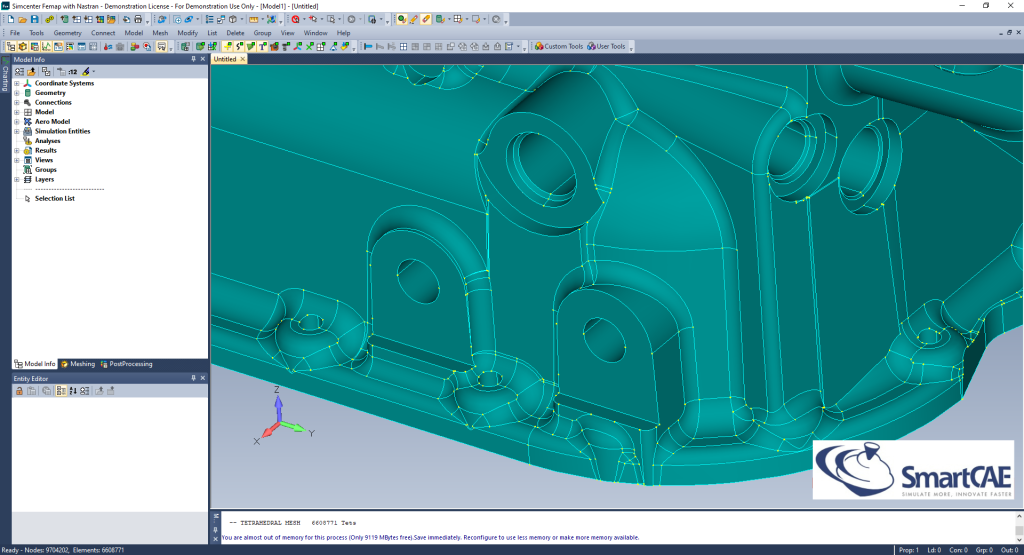
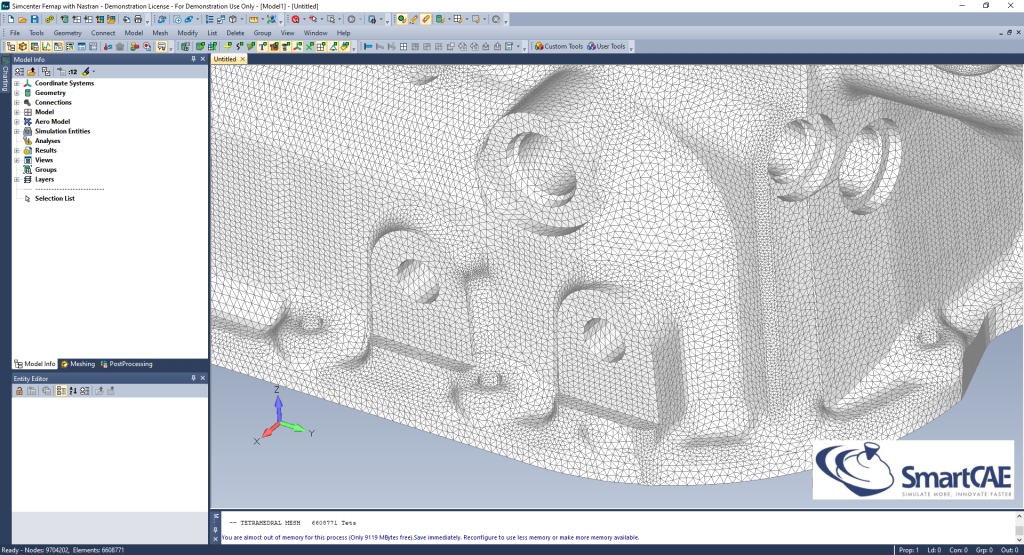
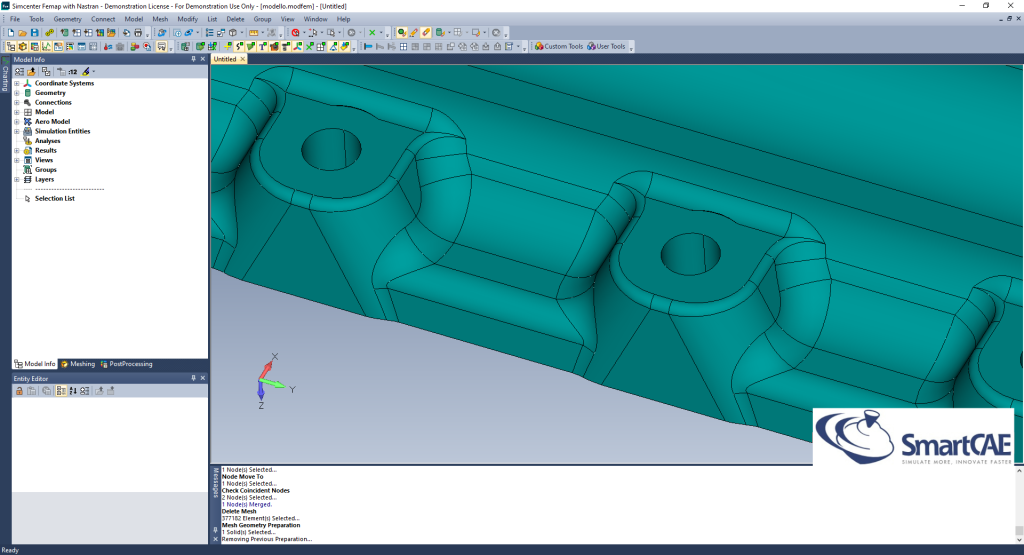
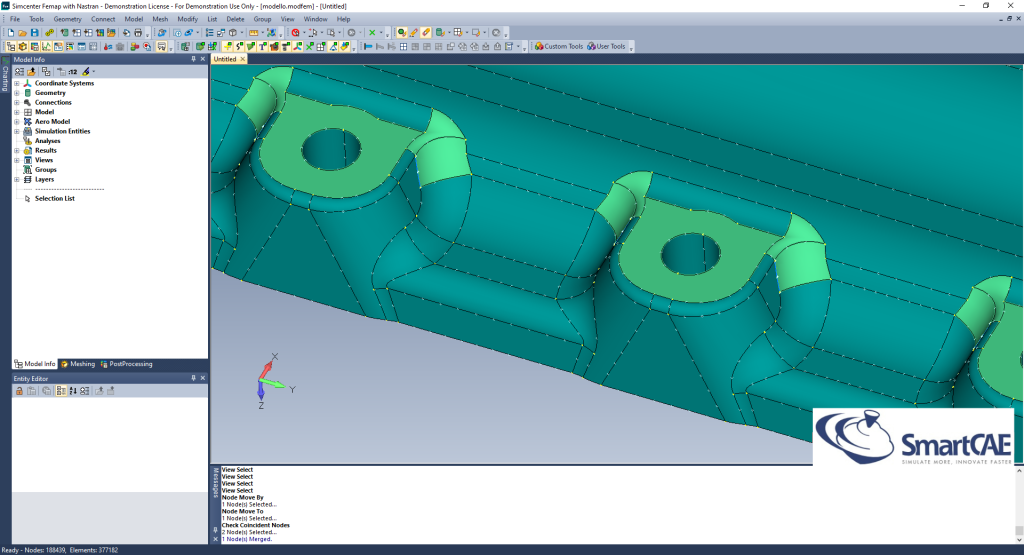
En la siguiente figura se muestra el resultado obtenido utilizando el enfoque automático tradicional: en primer lugar, se utiliza Geometry Preparation para limpiar y simplificar la geometría; posteriormente, mediante el comando Mesh Solids, se crean los elementos del sólido.

Detalle de una geometría sólida con zonas que deben simplificarse
Resultado tras ejecutar el comando Geometry Preparation
Resultado tras ejecutar el comando Mesh Solids

Enfoque Tetra tradicional semimanual

Puede haber situaciones en las que el operador desee (o se vea obligado a) completar manualmente este workflow. Este es el caso cuando la geometría de partida está dañada: debido a errores de exportación/importación de la geometría, el cuerpo no está delimitado por un volumen cerrado y existen discontinuidades entre las superficies.

En este caso, además de utilizar los comandos de modelización geométrica para corregir los errores, es posible utilizar los comandos de creación de mallas superficiales que hemos visto en el apartado anterior para crear la teselación de las superficies exteriores del sólido con elementos triangulares. Además, Simcenter Femap dispone de comandos de mallado manual que permiten rellenar las discontinuidades con elementos Shell. Una vez delimitado el sólido mediante una malla triangular continua, el comando Mesh > Solids from Elements permite retomar el workflow desde el paso 3 para rellenar el volumen con elementos Tetra.

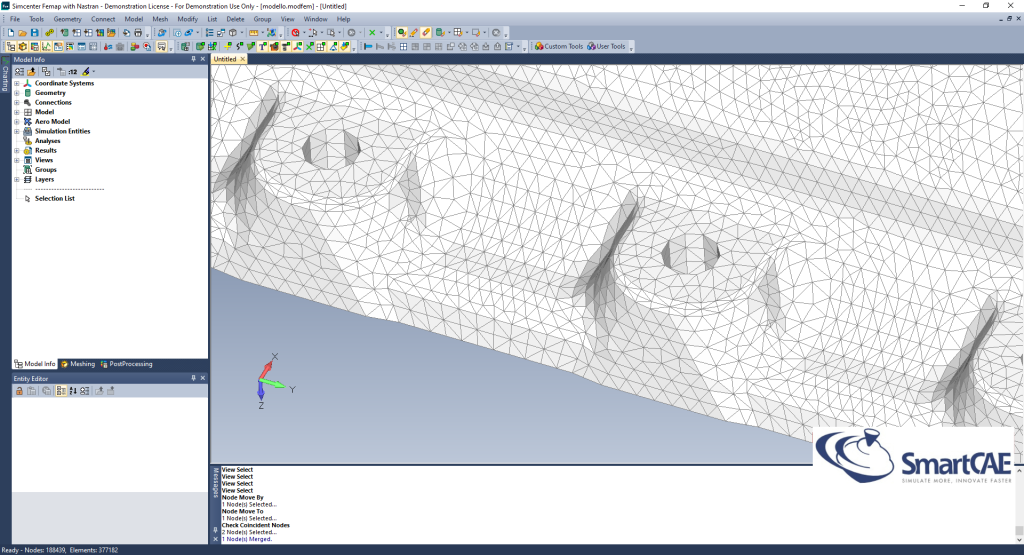
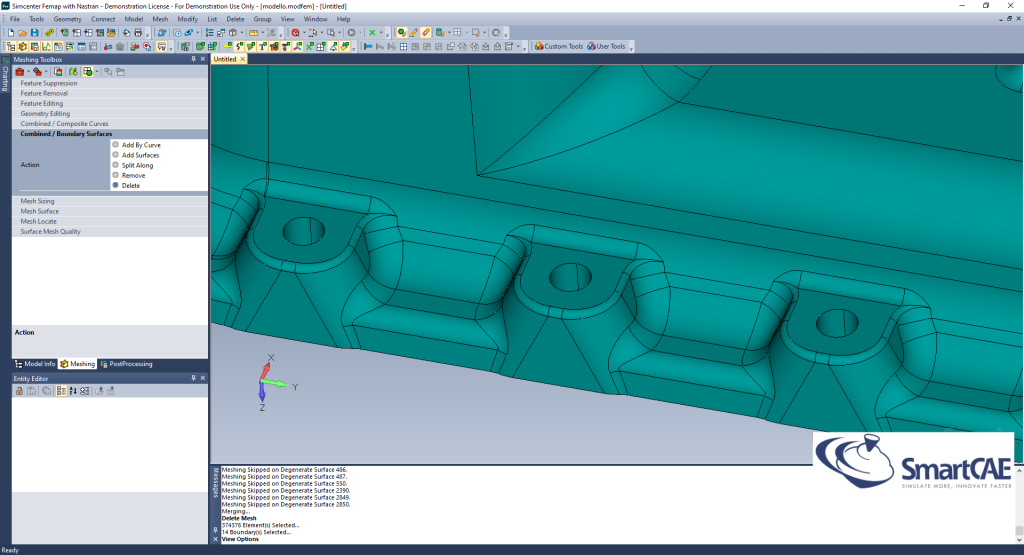
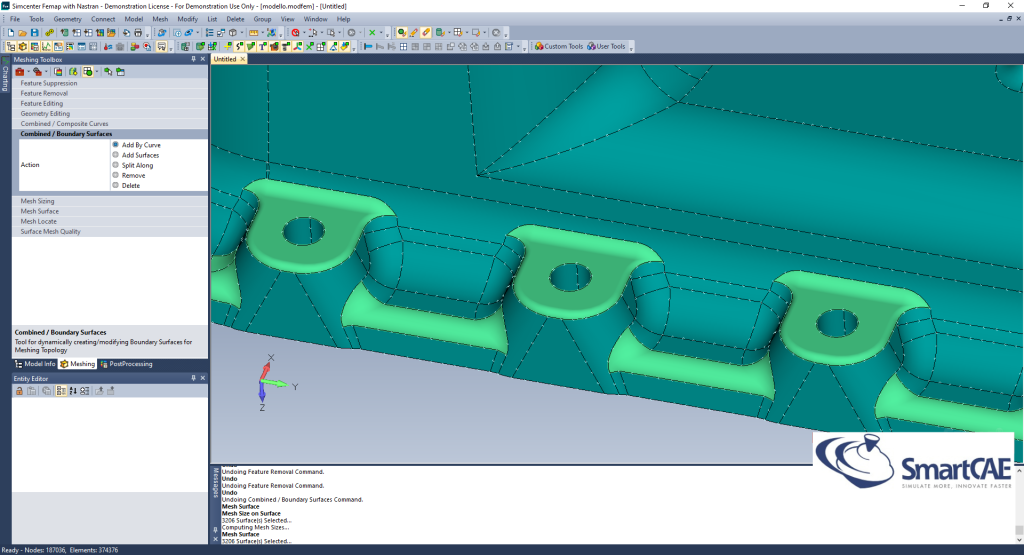
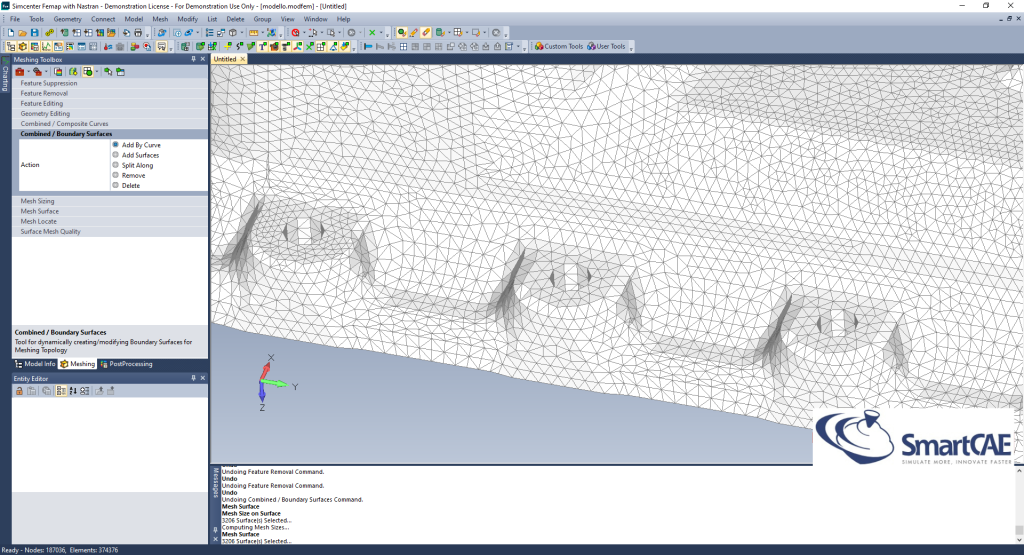
En la siguiente figura se muestra el trabajo de defeaturing y simplificación manual realizado con los comandos de la Meshing Toolbox. En este caso, el operador puede controlar paso a paso la calidad de los elementos hasta el momento de generar la malla de volumen con elementos TETRA.

Detalle de una geometría sólida con zonas que deben simplificarse
El operador decide cómo simplificar la geometría mediante los comandos de la Meshing Toolbox
Resultado tras ejecutar el comando Mesh Solids

Enfoque Tetra Mesh Bodies

El mismo comando que permite crear mallas superficiales aproximando la geometría también puede utilizarse para crear la malla Tetra de los cuerpos. En la práctica, utiliza Mesh Body para crear la malla superficial (pasos 1 y 2 del procedimiento) y, a continuación, continúa con el paso 3 para rellenar el volumen.

En la siguiente figura se muestra el resultado obtenido automáticamente con el comando Mesh Body. El algoritmo simplifica automáticamente la geometría y aumenta la densidad de la malla en las zonas de mayor curvatura. El operador puede modificar los parámetros de refinamiento y aproximación de la geometría.

Detalle de una geometría sólida con zonas que deben simplificarse
El comando Mesh Body de Simcenter Femap genera la malla de volumen con elementos TETRA simplificando y aproximando la geometría

En el próximo artículo hablaremos de las herramientas que Simcenter Femap pone a disposición para la generación de mallas con elementos Brick.

¿Quieres probar las funciones de generación de elementos TETRA de Simcenter Femap en tu proyecto?

Solicita ahora la versión de prueba gratuita del programa

Descubre los demás artículos de la serie:

Comprueba el producto antes de fabricarlo.

¿Y si pudieras reducir hasta un 80 % los costes de tus prototipos?