Femap Tip and Tricks: Definición de cargas mediante ecuaciones
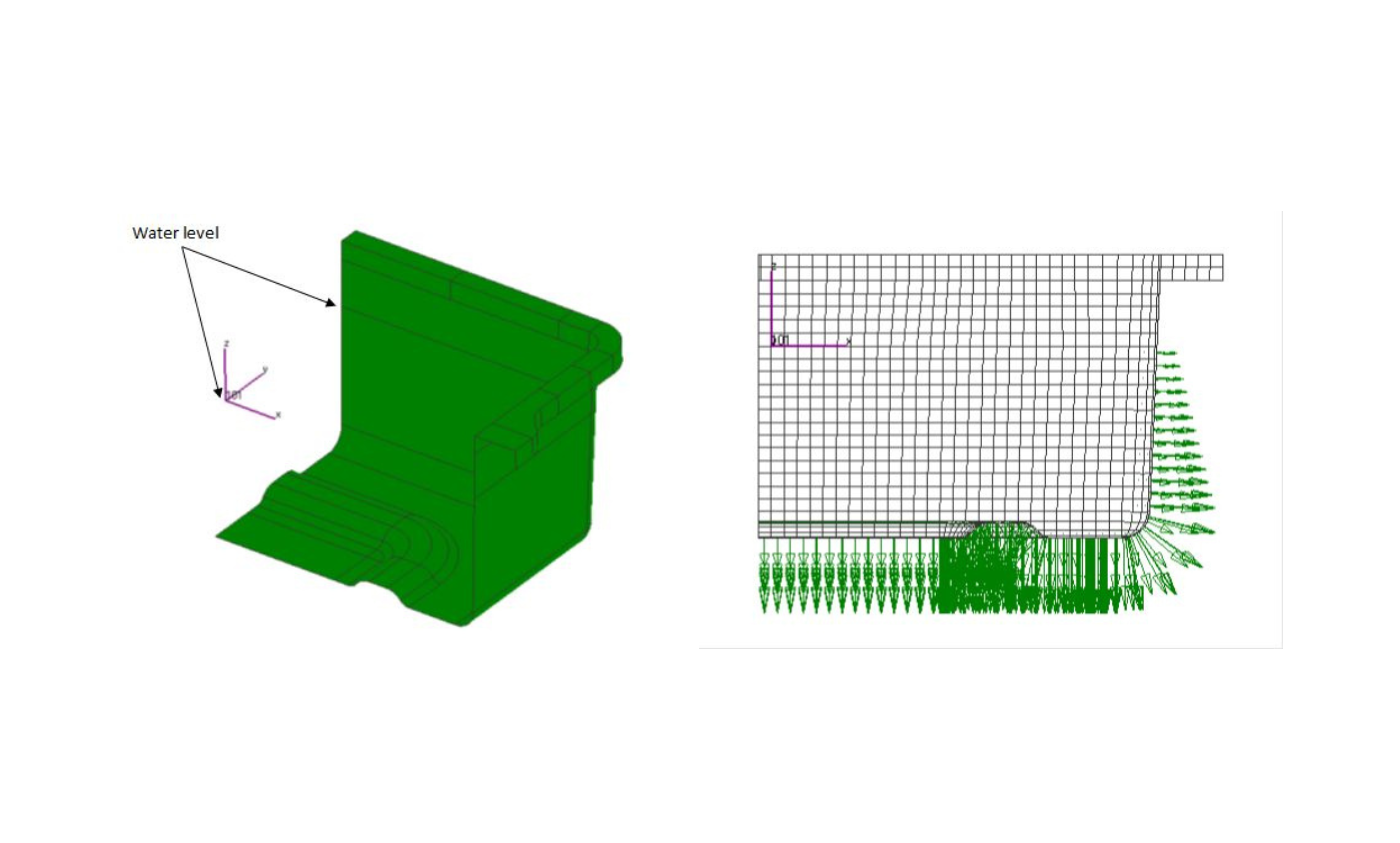
Para mostrar la creación de una carga basada en ecuaciones, utilizamos el modelo de un cuarto de un depósito de agua. Antes de aplicar la carga, se ha definido un sistema de coordenadas local situado al nivel del agua y las superficies de las paredes se han dividido a la altura correspondiente para permitir la creación de un grupo de superficies mojadas.
La presión hidrostática (P) es una función de la densidad del fluido (ρ), la aceleración de la gravedad (g) y la profundidad del fluido (h).
P = pgh
Para el agua, y utilizando el conjunto coherente de unidades de medida mm/toneladas/s en este modelo, esto se simplifica a:
p = 9.79e-6!z
Ten en cuenta que “!z” es la variable de Femap que representa la profundidad del agua en la ecuación.
Crea una nueva definición de carga abriendo la sección Model en el árbol de Model Info y haciendo clic con el botón derecho del ratón en Loads. Selecciona New e introduce un título en la ventana de diálogo New Load Set; a continuación, haz clic en OK.
Expande la sección Loads de Model Info, haz clic con el botón derecho del ratón en Load Definitions y selecciona On Surface. En este punto, debes seleccionar las superficies que representan el área mojada del modelo en la ventana de diálogo Entity Selection.
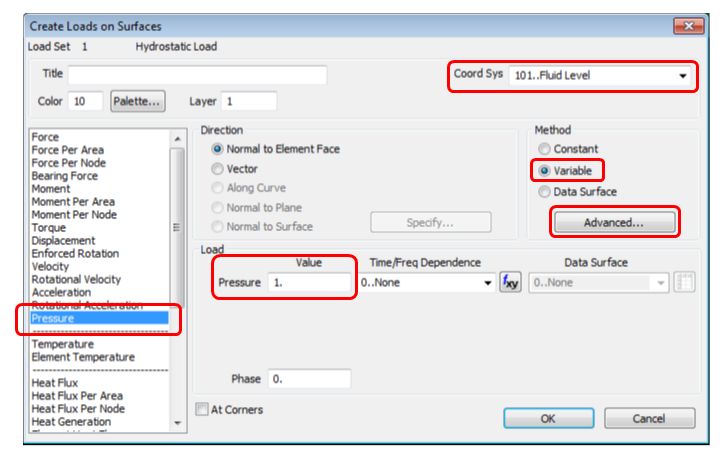
En la ventana de diálogo Create Loads on Surfaces, selecciona Pressure como tipo de carga. En la sección Load del panel, introduce 1 como valor de Pressure. En el cuadro Coord Sys, selecciona el sistema de coordenadas local situado al nivel del agua (que debe haberse definido previamente). En la sección Method del panel, selecciona Variable y, a continuación, haz clic en el botón Advanced.
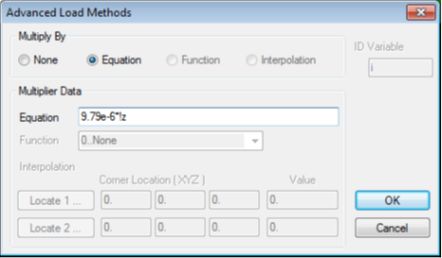
En la ventana de diálogo Advanced Load Methods, selecciona Equation e introduce la ecuación 9,79e-6!z* en el campo correspondiente. Haz clic en OK y, de nuevo, en OK.
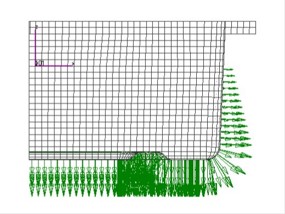
Los marcadores de carga superficial serán ahora visibles, pero para visualizar las cargas reales aplicadas a los elementos, selecciona Model | Load | Expand en el menú.
En la ventana de diálogo Expand Geometry Loads, marca la casilla Convert to Node/Elem y haz clic en OK. A continuación, haz clic en Yes en la ventana de confirmación. Ahora se mostrarán las cargas aplicadas a los elementos.
Mira el vídeo:
Comprueba el producto antes de fabricarlo.
¿Y si pudieras reducir hasta un 80 % los costes de tus prototipos?