Optimización topológica de la estructura de un puente en Simcenter 3D

9 min de lectura Optimización

La optimización topológica consiste en encontrar la distribución óptima del material dentro de un volumen predefinido, dadas unas condiciones de carga, restricciones y objetivos determinados.

Muchos diseños basados en la optimización topológica pueden realizarse gracias a la flexibilidad de la fabricación aditiva, lo que convierte esta técnica de optimización en una opción interesante.

Cabe señalar que la optimización topológica produce una distribución óptima de los materiales para los casos de carga considerados. Existe el riesgo de que el diseño falle si se somete a casos de carga que no se hayan tenido en cuenta durante la optimización. Por lo tanto, es fundamental que el análisis tenga en cuenta todos los casos de carga a los que puede estar sometida la estructura. Por este motivo, el éxito de la optimización topológica depende de una planificación cuidadosa y de la experiencia del ingeniero.

En este ejemplo se ilustra el proceso de optimización topológica de una estructura de puente sencilla. El objetivo es minimizar la masa del puente, manteniendo la deflexión por debajo de 1 mm.

El volumen de diseño, la carga y las condiciones de contorno utilizadas para este ejercicio se muestran en la siguiente imagen.
Crear la geometría

Paso 1: Crear el modelo de pieza de Simcenter

  • Iniciar una nueva sesión de Simcenter.
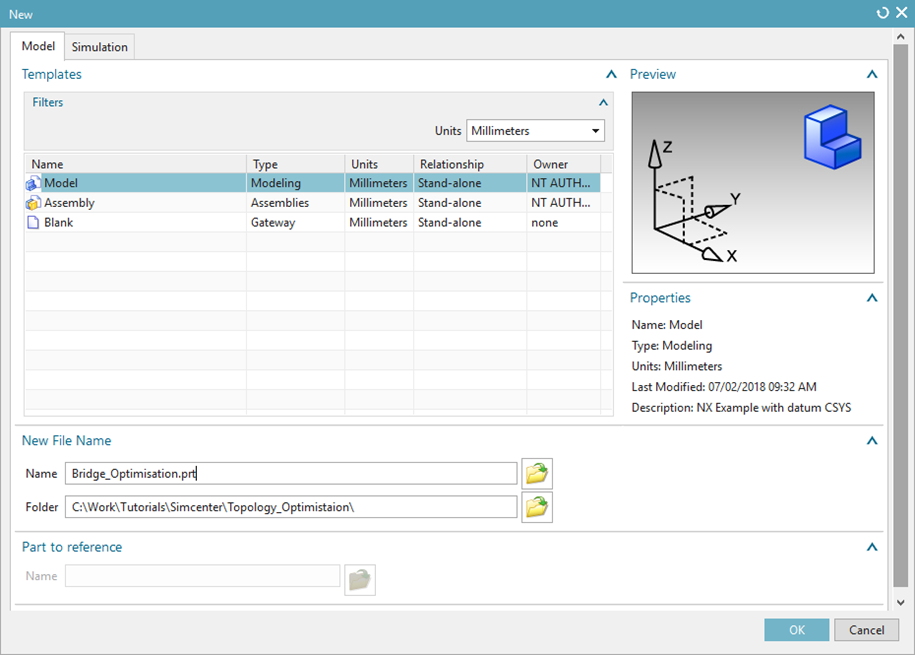
  • Seleccionar Archivo > Nuevo.
  • En la ventana que aparece, seleccionar Model en la lista de plantillas.
  • Establecer el nombre Bridge_Optimisation.prt.
  • Seleccionar un directorio adecuado para guardar el modelo.
  • Hacer clic en Aceptar.

Paso 2: Crear el volumen del puente

  • Seleccionar Extrude.
  • Hacer clic en el plano XZ para iniciar la creación de un sketch.
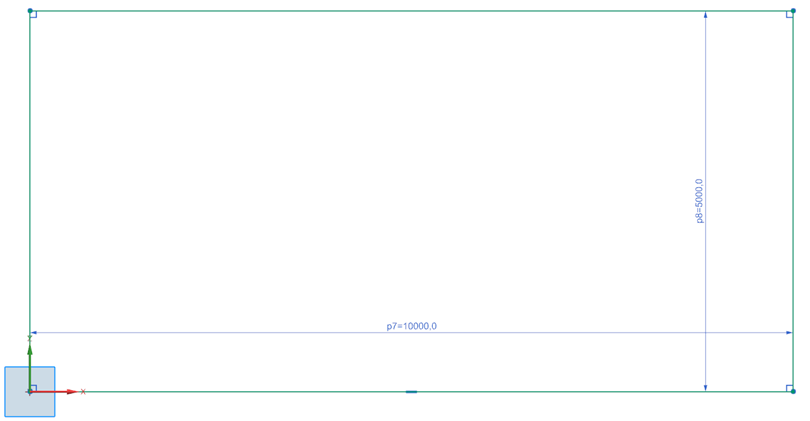
  • Dibujar el rectángulo que se muestra a continuación (10.000 mm × 5.000 mm) utilizando las herramientas de dibujo.
  • Hacer clic en Finish para salir del sketch.
  • Establecer el límite inicial de la extrusión en 0 mm y el límite final en 100 mm.
  • Hacer clic en Aceptar.

Paso 3: Dividir el volumen por la mitad

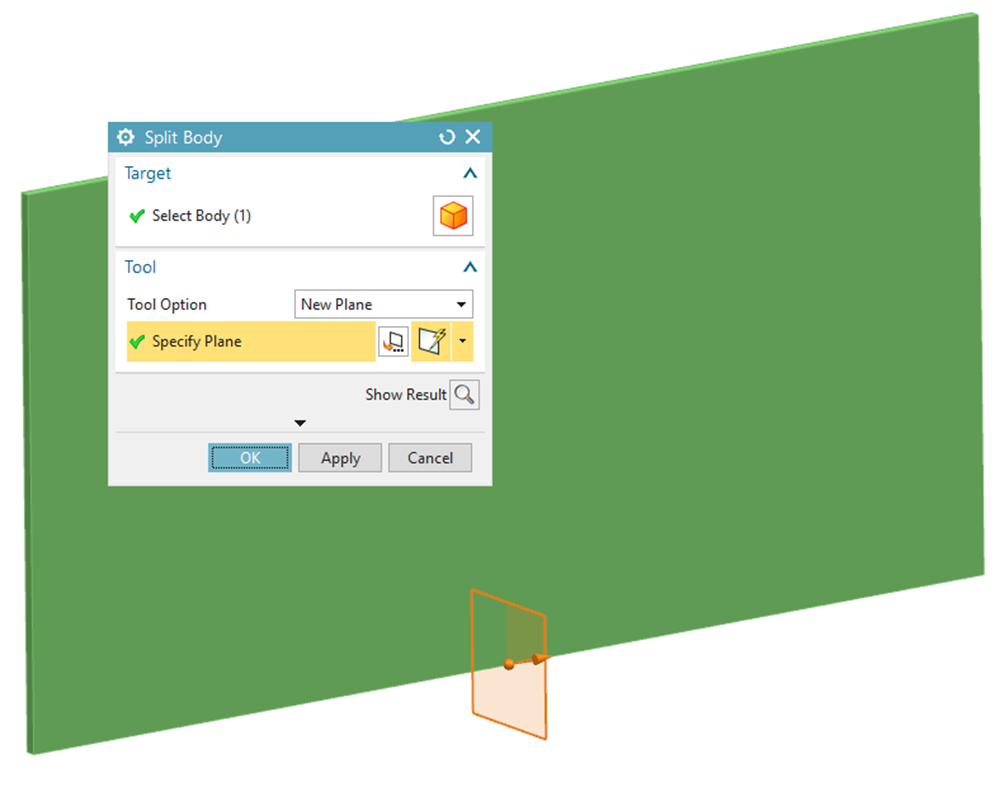
  • Seleccionar Split Body.
  • Seleccionar el cuerpo.
  • Establecer la opción de herramienta en New Plane.
  • Hacer clic en el punto central del borde inferior del volumen.
  • Hacer clic en Aceptar.

Paso 4: Crear los archivos SIM y FEM

  • Seleccionar Archivo > Pre/Post.
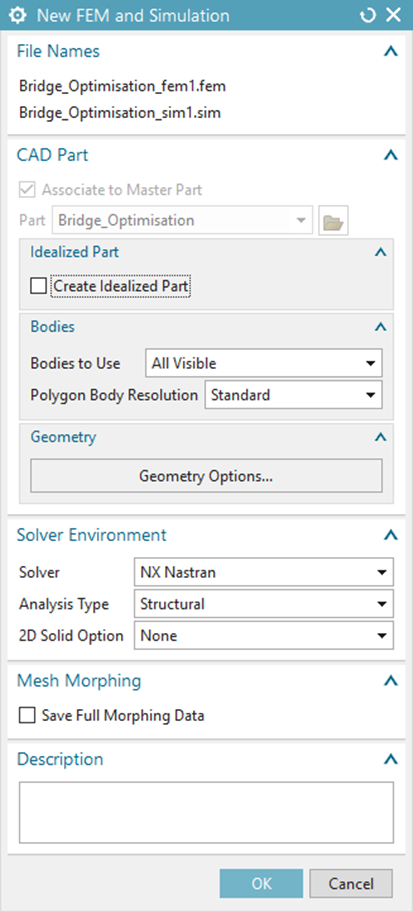
  • Hacer clic en el botón New FEM and Simulation (normalmente situado en la esquina superior izquierda).
  • Debería aparecer el menú que se muestra a la derecha.
  • Desmarcar la casilla Create Idealized Part.
  • Hacer clic en Aceptar.

Paso 5: Configurar los parámetros de solución para el análisis

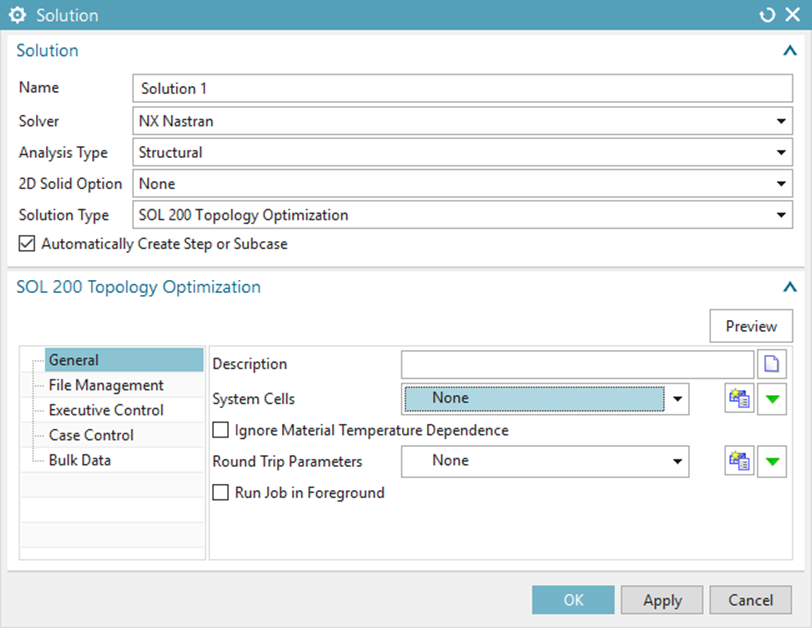
El menú que aparece permite configurar varios parámetros de la solución.

Verificar que:

  • El solver sea NX Nastran.
  • El tipo de análisis sea estructural.
  • El tipo de solución sea SOL 200 Topology Optimization.
  • La configuración predeterminada sea suficiente para este análisis. Si es necesario, estos parámetros pueden modificarse posteriormente durante el proceso de configuración del modelo.
  • Hacer clic en Aceptar.
  • Hacer clic en Aceptar en el menú Solution Step que aparece. Estos parámetros se ajustarán posteriormente.

Crear la malla de la geometría del puente

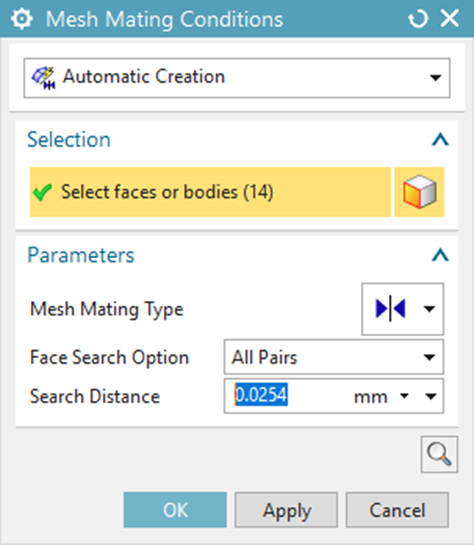
Paso 6: Crear la condición de Mesh Mating

  • Seleccionar la herramienta Mesh Mating en el grupo Connections de la barra de herramientas de la pestaña Home.
  • Seleccionar todas las caras de ambos cuerpos sólidos.
  • Hacer clic en Aceptar.

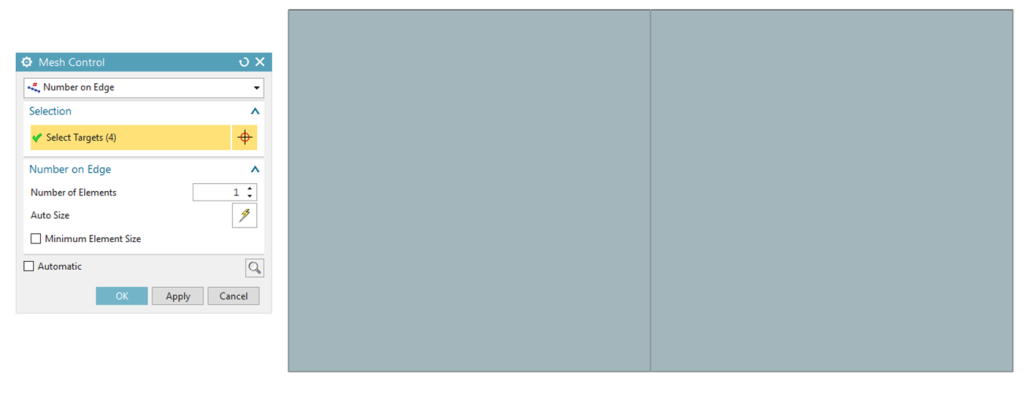
Paso 7: Crear un Mesh Control en los vértices superiores

  • Seleccionar la herramienta Mesh Control en el grupo Mesh de la barra de herramientas de la pestaña Home.
  • Establecer Type en Number on Edge.
  • Seleccionar las aristas de las esquinas del cubo como se indica.
  • Establecer el número de elementos en 1.
  • Hacer clic en Aceptar.

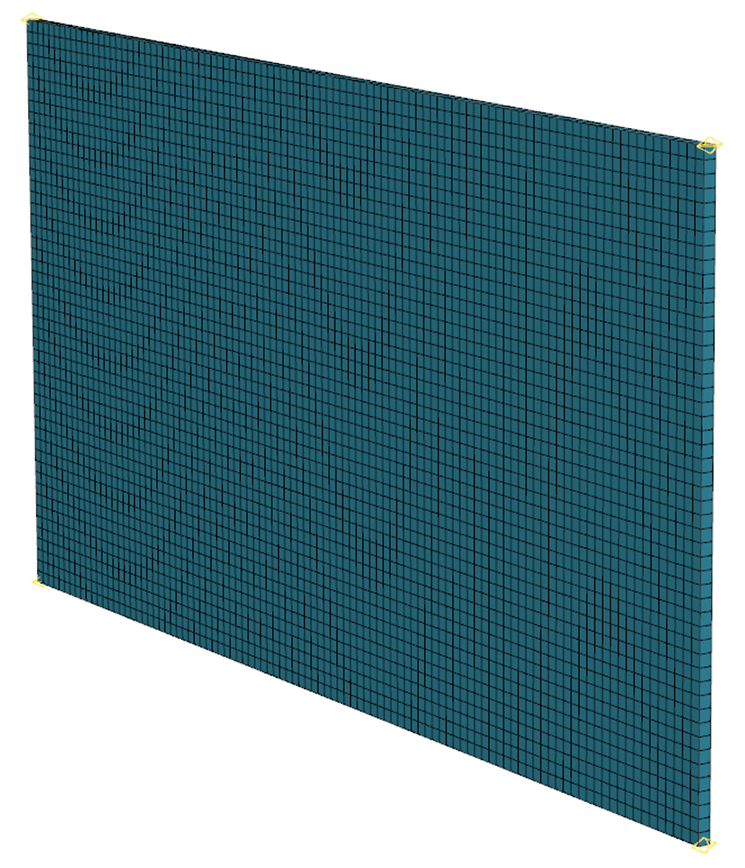
Paso 8: Crear la malla

  • Seleccionar la herramienta 3D Swept Mesh en el grupo Mesh de la barra de herramientas de la pestaña Home.
  • Establecer Type en Multi Body-Infer Target.
  • Asegurarse de que el tipo de elemento esté establecido en CHEX8.
  • Establecer Source Element Size en 100 mm.
  • Seleccionar una cara de cada uno de los dos sólidos que forman el volumen del puente.
  • Hacer clic en Aceptar.

Aplicar las propiedades del material

Paso 9: Asignar materiales y propiedades

  • Expandir 3D Collectors en el Simulation Navigator.
  • Hacer clic con el botón derecho del ratón en Solid(1) y seleccionar Edit.
  • En el menú Mesh Collector que aparece, hacer clic en Edit.
  • Hacer clic en el botón Choose Material para el material 1.
  • Seleccionar Steel en la lista que aparece y hacer clic en Aceptar.
  • Hacer clic en Aceptar y de nuevo en Aceptar.

Aplicar cargas y condiciones de contorno

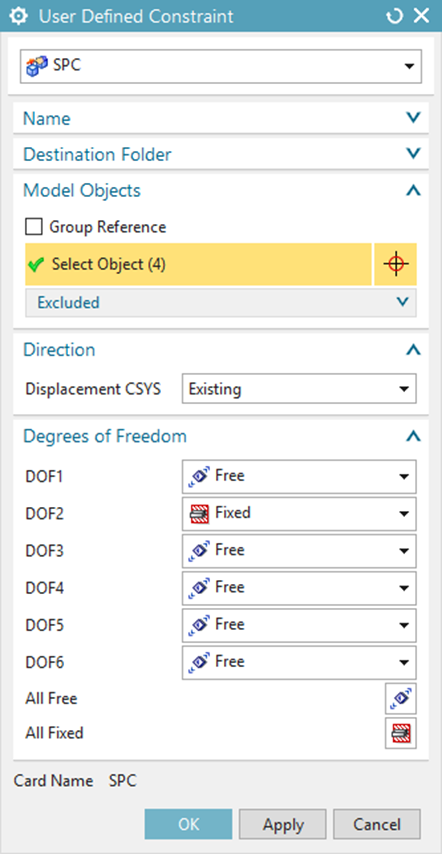
Paso 10: Restringir el volumen del puente

  • Hacer doble clic con el botón izquierdo del ratón en la pieza Bridge_Optimisation_sim en el panel Simulation File View.
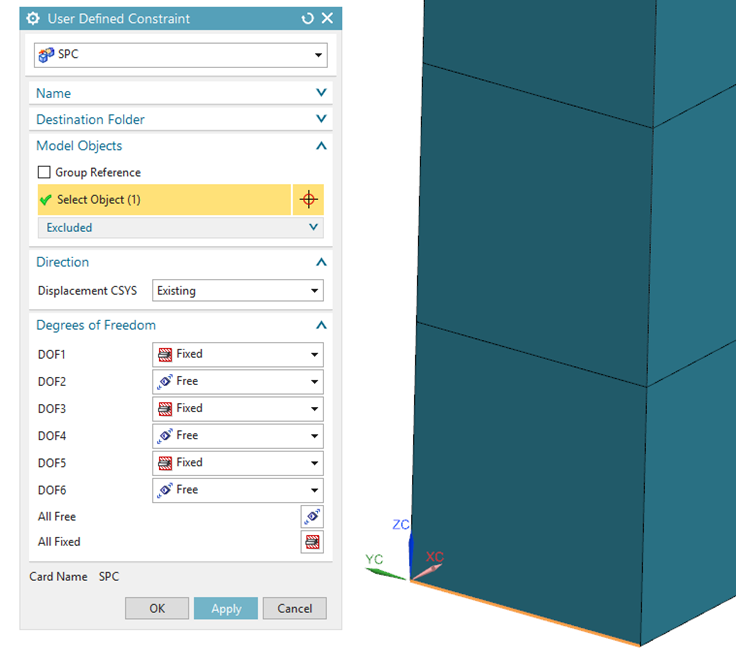
  • Seleccionar User Defined Constraint en el menú desplegable Constraint Type, dentro del grupo Loads and Conditions de la barra de herramientas de la pestaña Home.
  • Establecer DOF2 en Fixed.
  • Seleccionar las caras del volumen orientadas en las direcciones y positiva y negativa (caras grandes).
  • Hacer clic en Apply.

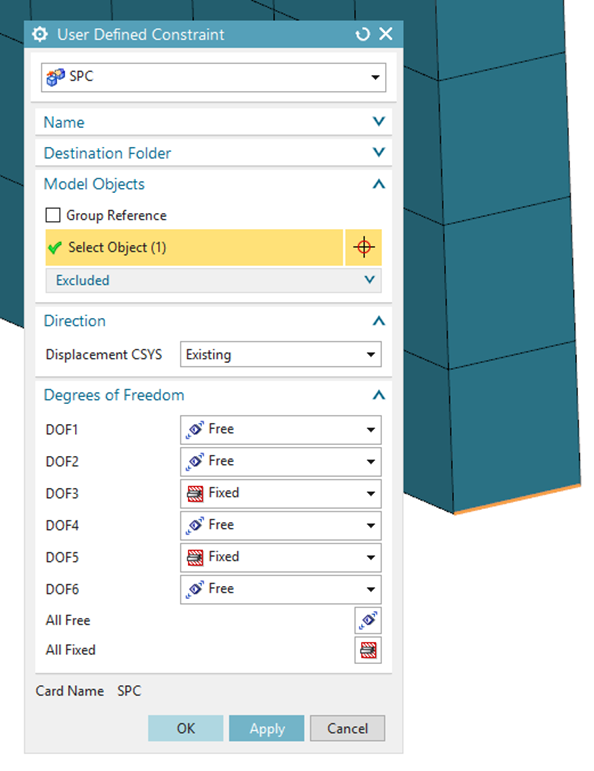
Paso 11: Restringir el borde inferior izquierdo

  • Establecer DOF1 y DOF3 en Fixed.
  • Seleccionar el borde situado en la esquina inferior izquierda del volumen.
  • Hacer clic en Apply.

Paso 12: Restringir el borde inferior derecho

  • Establecer DOF3 en Fixed.
  • Seleccionar el borde situado en la esquina inferior derecha del volumen.
  • Hacer clic en Aceptar.

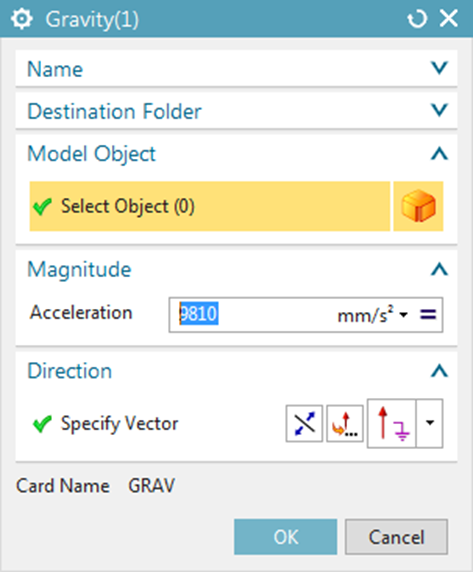
Paso 13: Crear la carga de gravedad

  • Seleccionar Gravity en el menú desplegable Load Type, dentro del grupo Loads and Conditions de la barra de herramientas de la pestaña Home.
  • Establecer Acceleration en 9810 mm/s².
  • Establecer Specify Vector en -ZC.
  • Hacer clic en Aceptar.

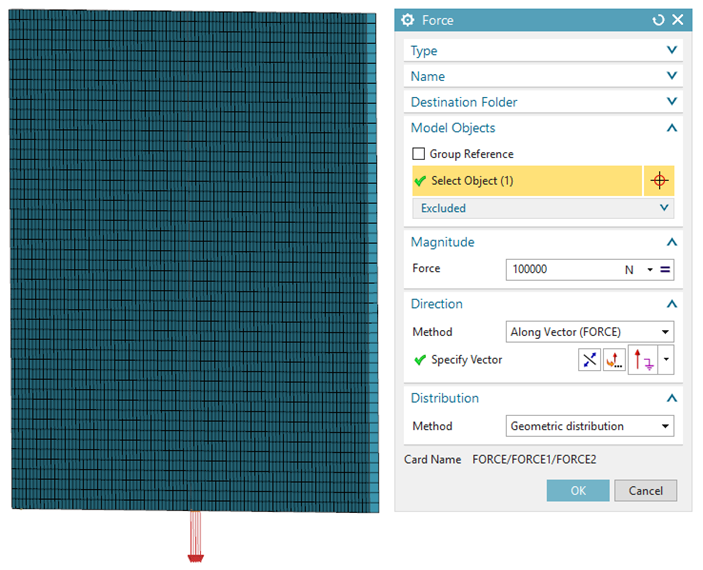
Paso 14: Crear la carga en el centro del puente

  • Seleccionar Force en el menú desplegable Load Type, dentro del grupo Loads and Conditions de la barra de herramientas de la pestaña Home.
  • Establecer Type en Magnitude and Direction.
  • Seleccionar el borde situado en el centro de la cara inferior del volumen (cara orientada en la dirección -Z).
  • Establecer Force en 1.250.000 N.
  • Establecer Specify Vector en -ZC.
  • En la sección Distribution del menú, establecer Distribution en Geometric distribution.
  • Hacer clic en Aceptar.

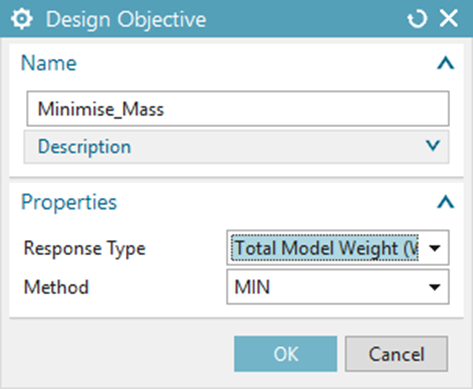
Paso 15: Configurar el objetivo de diseño

  • Hacer clic con el botón derecho del ratón en Design Objective y seleccionar New or Replace Design Objective.
  • Establecer el nombre en Minimise_Mass.
  • Establecer Response Type en Total Model Weight (WEIGHT).
  • Establecer Method en MIN.

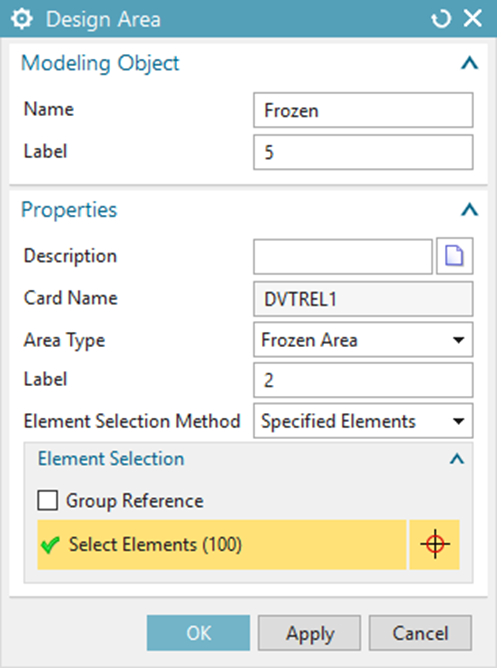
Paso 16: Configurar el área Frozen

  • Hacer clic con el botón derecho del ratón en Design Area y seleccionar New Design Area.
  • Establecer el nombre en Frozen.
  • Establecer Area Type en Frozen Area.
  • Introducir 2 en Label.
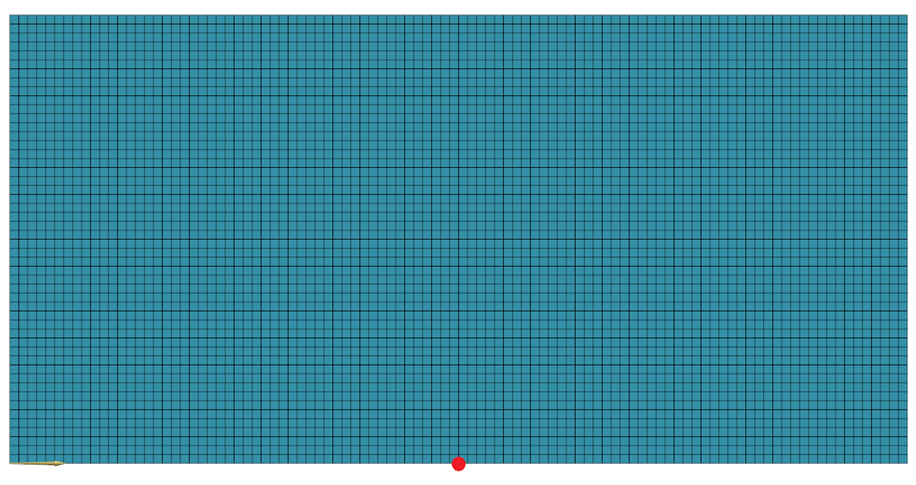
  • Seleccionar la fila inferior de elementos del volumen del puente.
  • Hacer clic en Aceptar.

Paso 17: Crear la restricción de fabricación de simetría

  • Hacer clic con el botón derecho del ratón en Manufacturing Constraint y seleccionar New Manufacturing Constraint.
  • Establecer el nombre en Symmetry.
  • Establecer Constraint Type en Planar Symmetry (SYMP).
  • Seleccionar un punto en el centro del borde inferior, como se indica.
  • Establecer Specify Vector en +X.
  • Hacer clic en Aceptar.

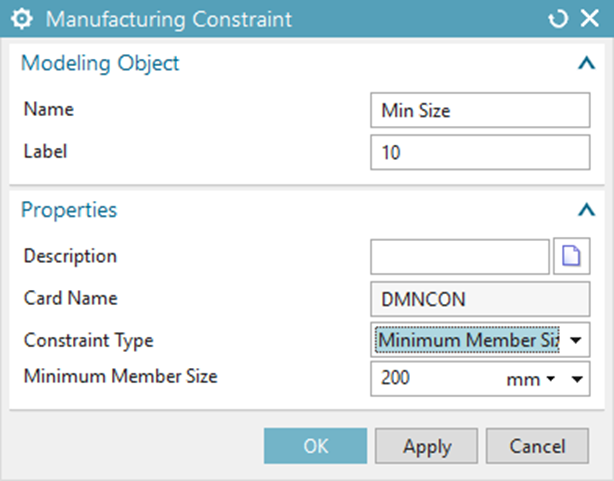
Paso 18: Establecer el tamaño mínimo de los componentes estructurales

  • Hacer clic con el botón derecho del ratón en Manufacturing Constraint y seleccionar New Manufacturing Constraint.
  • Establecer el nombre en Min_Size.
  • Establecer Constraint Type en Minimum Member Size (MINS).
  • Establecer Minimum Member Size en 200 mm.
  • Hacer clic en Aceptar.

Paso 19: Configurar el tipo de Design Constraint

  • Hacer clic con el botón derecho del ratón en Design Constraint, dentro del subcase Nastopt – Statics 1, y seleccionar New Advanced Design Constraint.
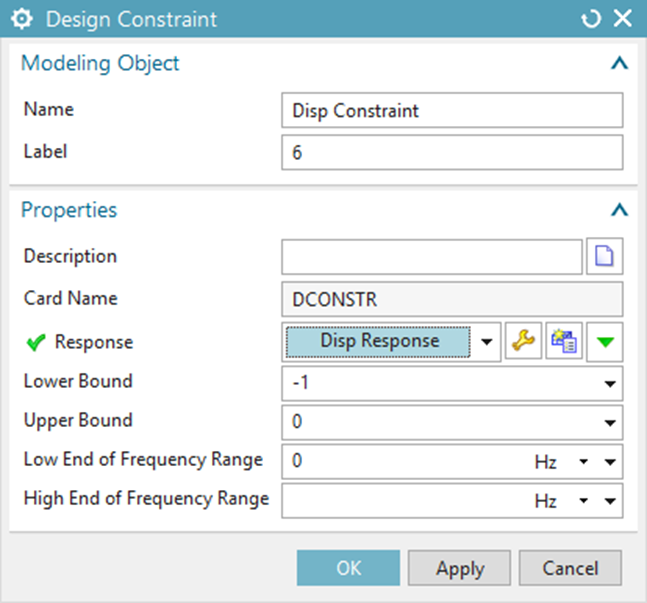
  • Establecer el nombre en Disp_Constraint.
  • Hacer clic en el icono Create Modeling Object.
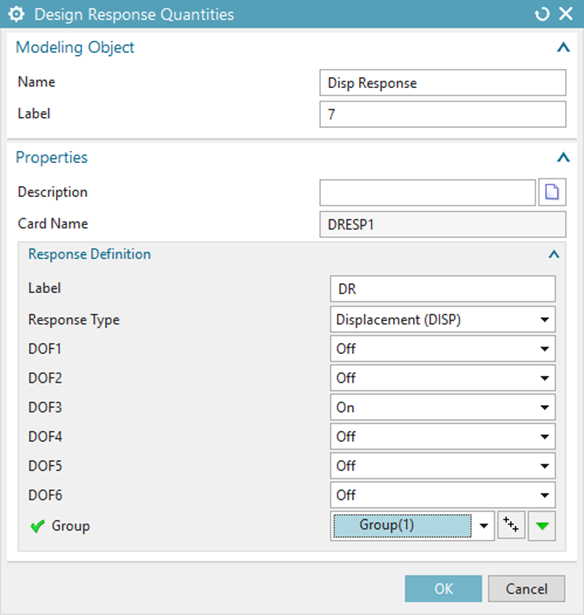
  • Establecer el nombre en Disp_Response.
  • Establecer Label en DR.
  • Establecer Response Type en Displacement (DISP).
  • Activar DOF3.
  • Seleccionar New Group.
  • Seleccionar los nodos situados en la parte inferior del volumen de diseño (design volume).

Paso 20: Establecer el valor de la Design Constraint

  • Hacer clic en Aceptar y de nuevo en Aceptar.
  • Establecer Lower Bound en -1.
  • Establecer Upper Bound en 0.
  • Hacer clic en Aceptar.

Configurar y ejecutar el análisis

Paso 21: Configurar los ajustes del solver

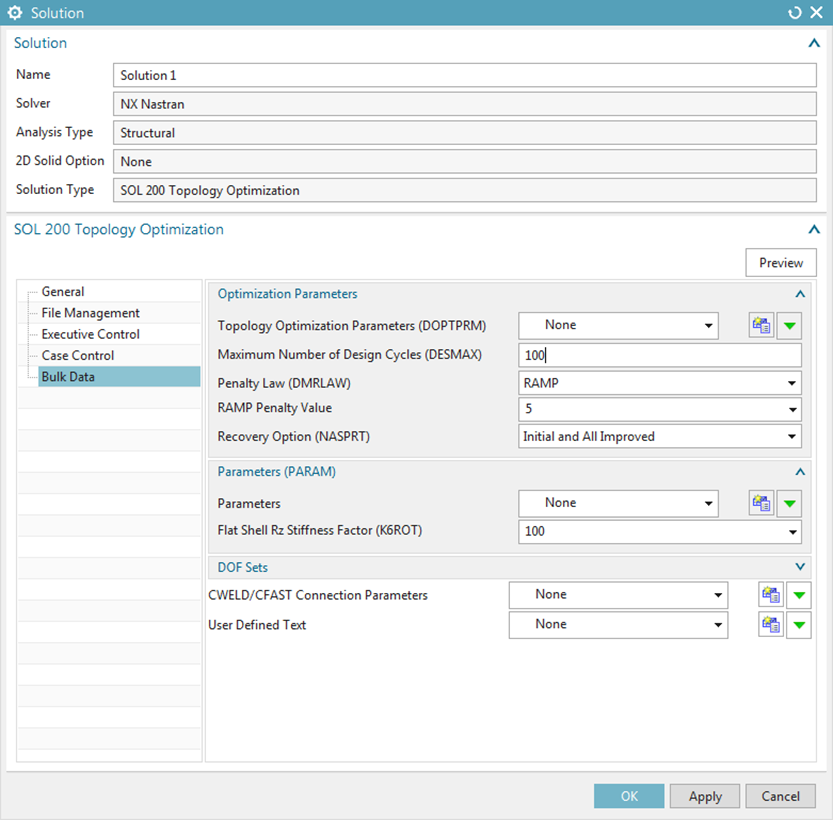
  • Hacer clic con el botón derecho del ratón en Solution 1 en el Simulation Navigator y seleccionar Edit.
  • Establecer Maximum Number of Design Cycles (DESMAX) en 100.
  • Seleccionar Initial and All Improved en el menú desplegable Recovery Option (NASPRT).
  • Hacer clic en Aceptar.

Paso 22: Ejecutar el análisis

  • Hacer clic con el botón izquierdo del ratón en Solution 1 en el Simulation Navigator y seleccionar Solve.
  • Hacer clic en Aceptar.
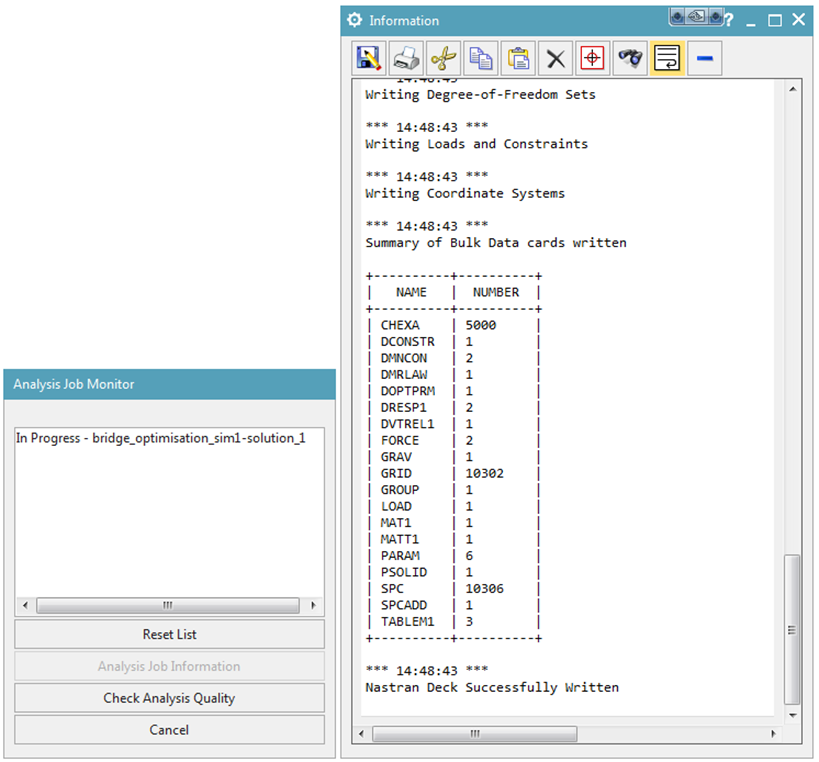
  • Una vez que el Analysis Job Monitor indique que el análisis ha finalizado, hacer clic en Cancel en esa ventana y cerrar la ventana Information.
  • Expandir Results en el Simulation Navigator.
  • Hacer doble clic en Structural.

Postprocesamiento de los resultados

Paso 23: Examinar los resultados de la optimización

  • Expandir Structural en el Simulation Navigator.
  • Expandir Loadcase Independent Results en el Simulation Navigator.
  • Expandir Final design cycle.
  • Hacer doble clic en Normalized Material Density.
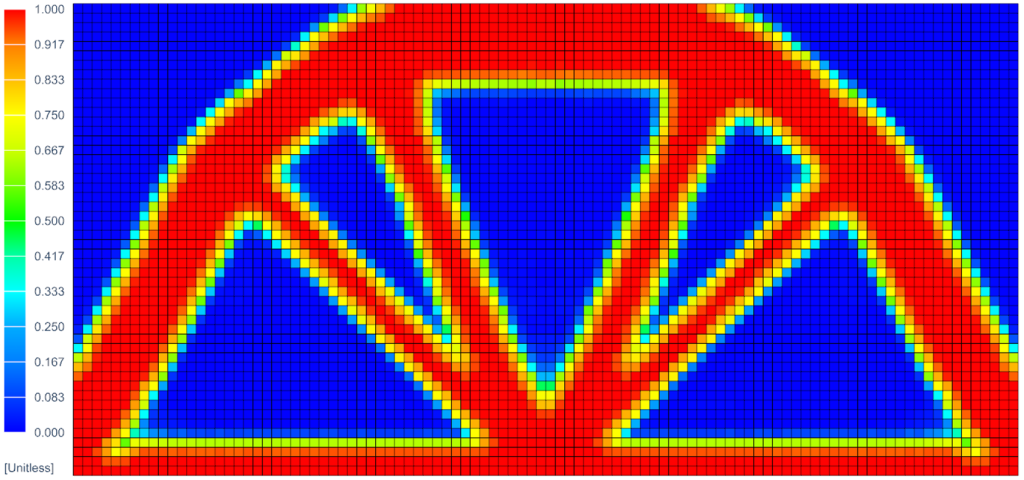
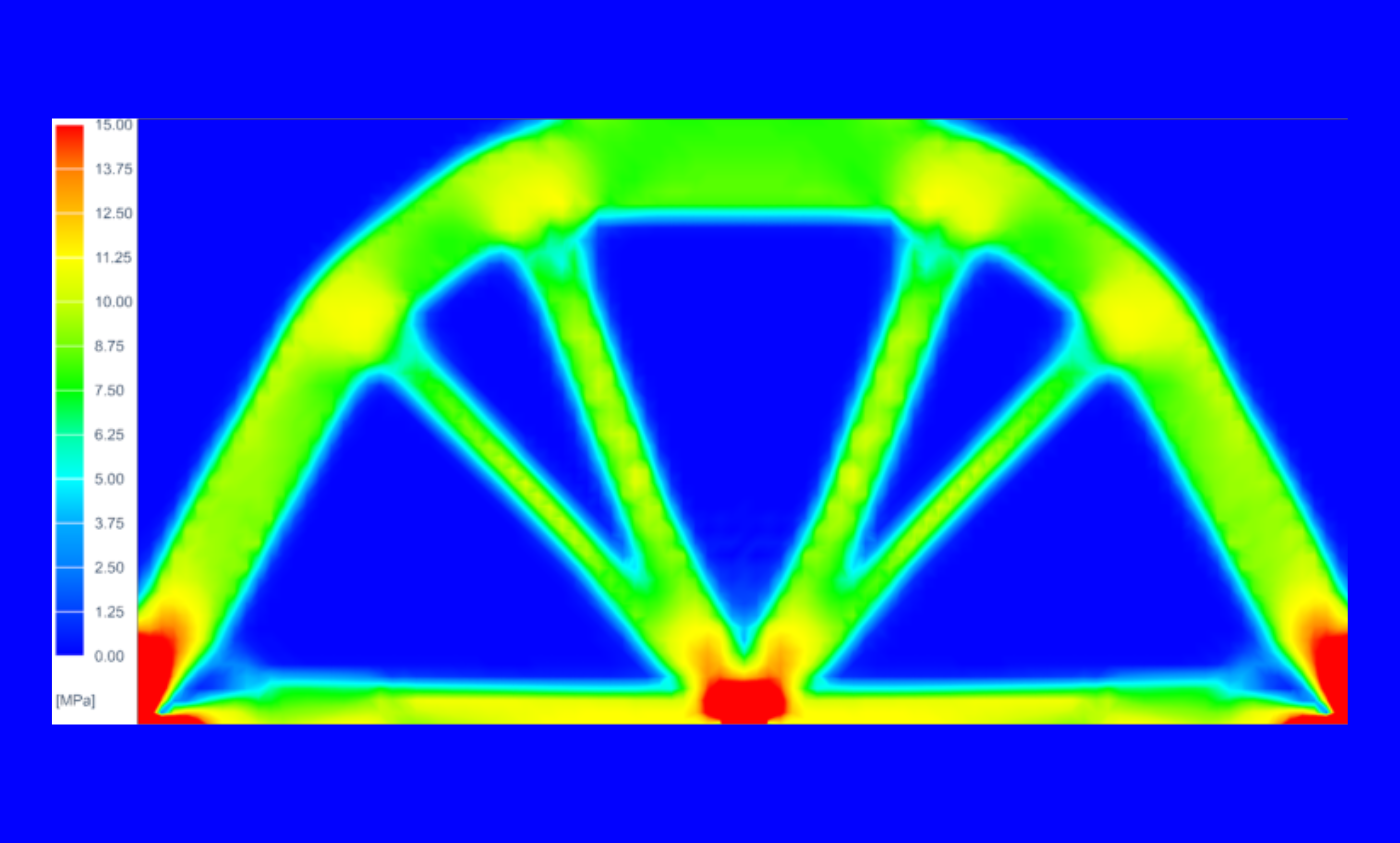
  • Se muestra el contorno de la densidad normalizada del material, que muestra claramente la forma del diseño del puente.

Paso 24: Normalized Material Density para las iteraciones finales del diseño

Animar las iteraciones de optimización topológica

Paso 25: Animar las iteraciones de optimización topológica

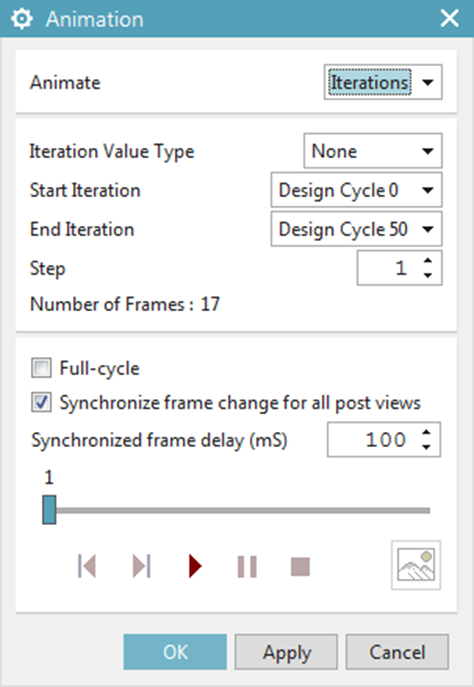
  • Seleccionar Animate.
  • Establecer Animate en Iterations.
  • Desmarcar la casilla Full-cycle.
  • Establecer Synchronised frame delay (mS) en 100.
  • Pulsar Play.
  • La animación muestra cómo evoluciona la distribución del material para satisfacer los objetivos y las restricciones especificados.
  • Pulsar Stop.
  • Hacer clic en Cancel.

 Paso 26: Animar las iteraciones de optimización

  • Expandir Nastopt – Statics 1 en el Simulation Navigator.
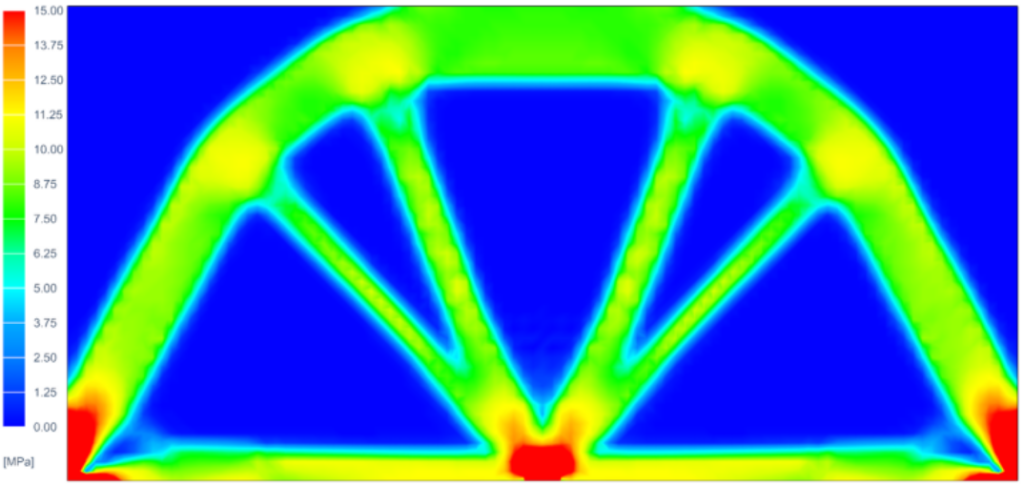
  • Expandir Final design cycle y hacer doble clic en Stress – Element-Nodal.
  • Se muestra el contorno de la tensión de Von Mises.
  • Hacer clic en Edit Post View.
  • En el menú Post View, seleccionar la pestaña Legend.
  • Seleccionar Specified en el menú desplegable Legend Extremes y establecer Max en 15.
  • Seleccionar la pestaña Deformation y desmarcar la casilla Deformation.
  • Seleccionar la pestaña Display y establecer el menú desplegable Edges en Feature.
  • Seleccionar la pestaña Result y establecer el menú desplegable Combine At en Nodes.
  • Hacer clic en Aceptar.

Comprueba el producto antes de fabricarlo.

¿Y si pudieras reducir hasta un 80 % los costes de tus prototipos?