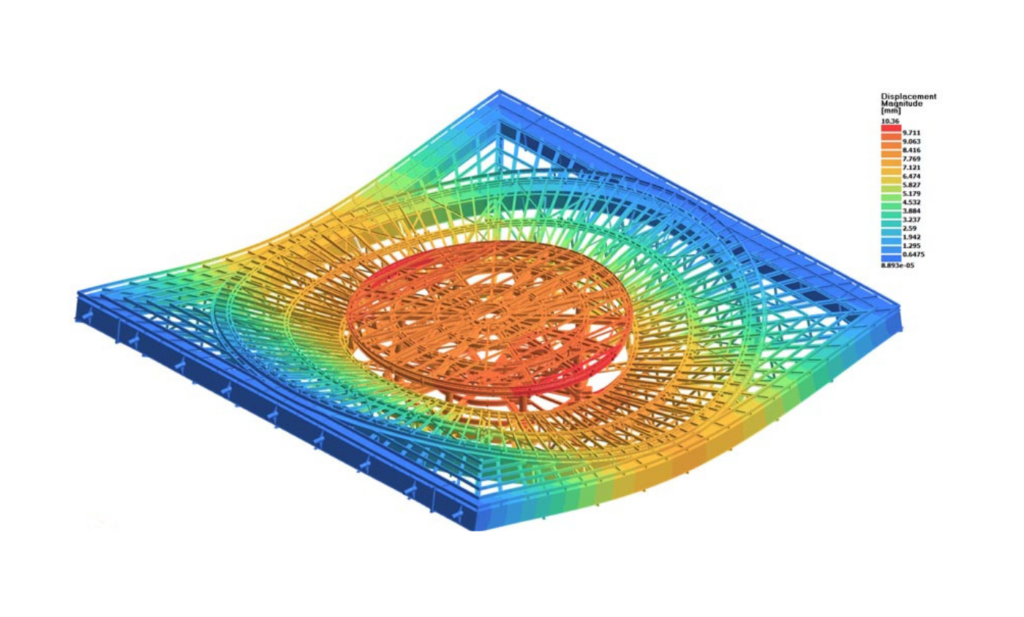
Ejemplo de la función Assembly FEM en Simcenter 3D

10 min de lectura Elementos finitos

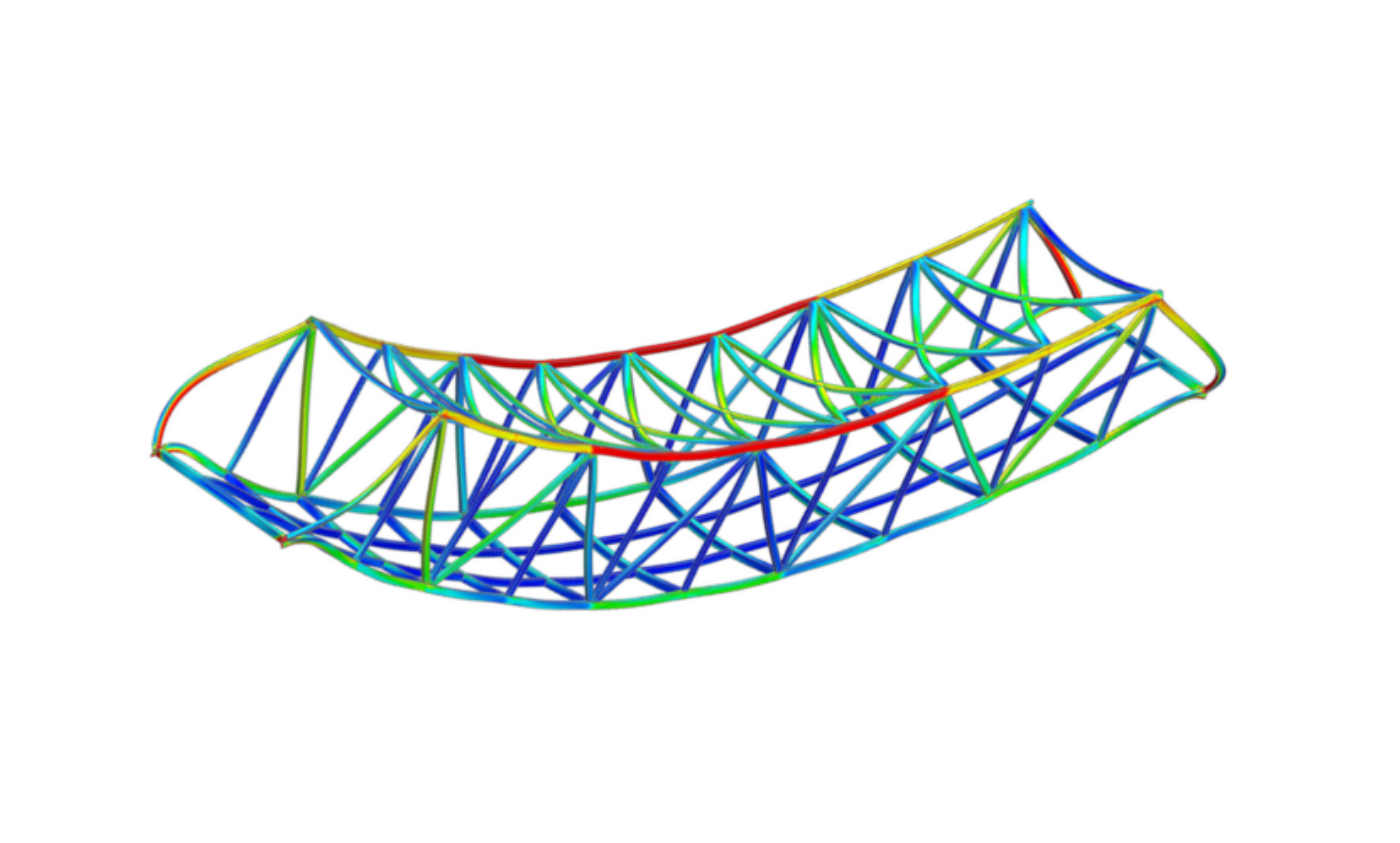
Este tutorial muestra cómo configurar un análisis estructural utilizando un Assembly FEM en Simcenter 3D. El objetivo es introducir al usuario en las posibilidades de Assembly FEM y familiarizarlo con el enfoque y los conceptos implicados.

Preparación de la geometría

Paso 1: Abrir el Bridge Assembly

  • Iniciar una nueva sesión de Simcenter.
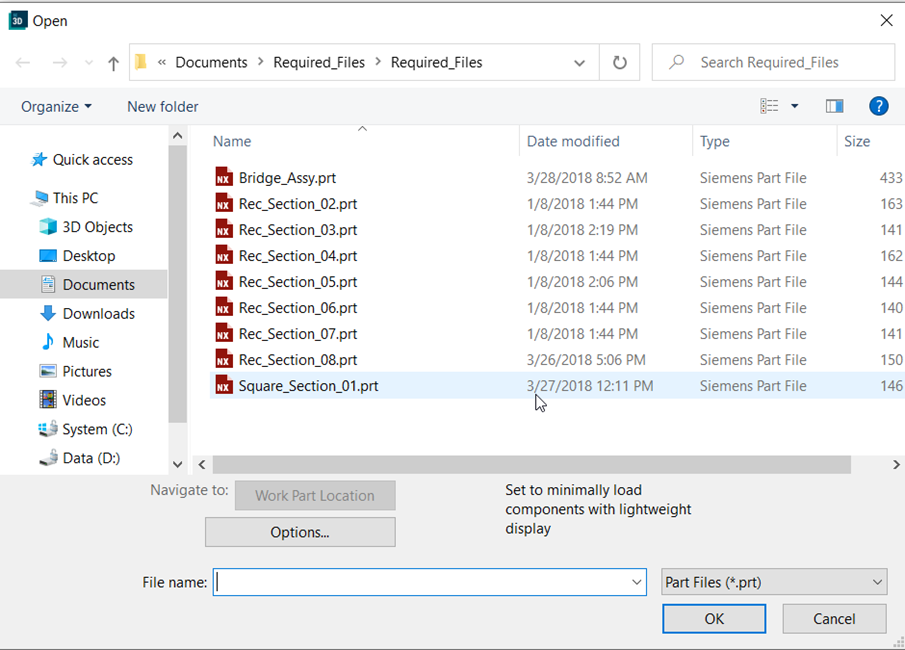
  • Archivo > Abrir.
  • Buscar la carpeta en la que está almacenado el ensamblaje del puente y seleccionar el archivo Bridge_Assy.prt.
  • Hacer clic en Aceptar.

Paso 2: Crear el modelo FEM de la pieza Square_Section_01
  • En el Assembly Navigator, hacer clic con el botón derecho del ratón en la pieza Square_Section_01.
  • Seleccionar Open in Window.
  • Archivo > Pre/Post.
  • Hacer clic en el botón New FEM.
  • Hacer clic en Aceptar en el menú New Part File.
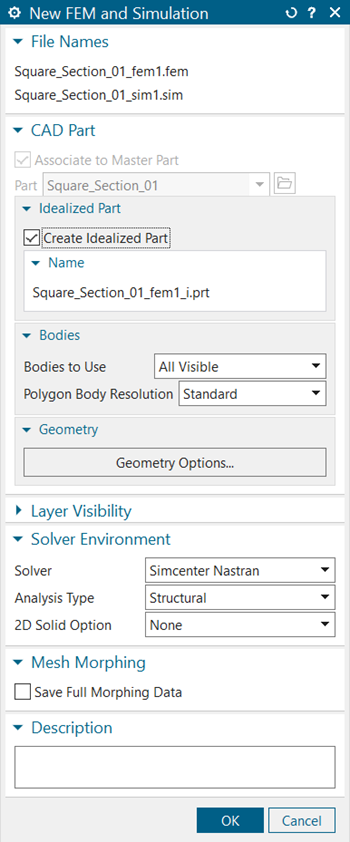
  • Aparece el menú que se muestra en la figura.
  • Asegurarse de que la casilla de verificación Create Idealized Part esté seleccionada. Esto permitirá realizar operaciones de limpieza sin modificar la geometría base.
  • Hacer clic en Aceptar.

Paso 3: Abrir la Idealised Part

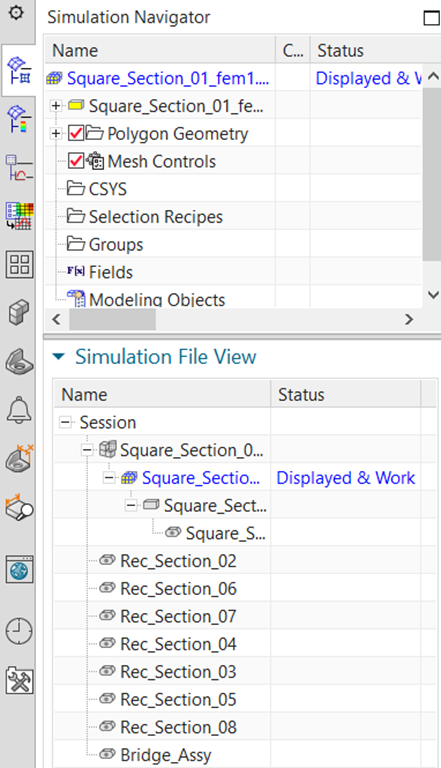
  • Asegurarse de que Simulation File View, en la parte inferior del Simulation Navigator, esté expandido para facilitar la navegación entre los distintos archivos de simulación.
  • Hacer doble clic con el botón izquierdo del ratón en la pieza Square_Section_01_fem1_i en el panel Simulation File View. Aparece un mensaje de advertencia sobre la pieza idealizada.
  • Hacer clic en Aceptar.

Paso 4: Promover el Body a la Idealised Part
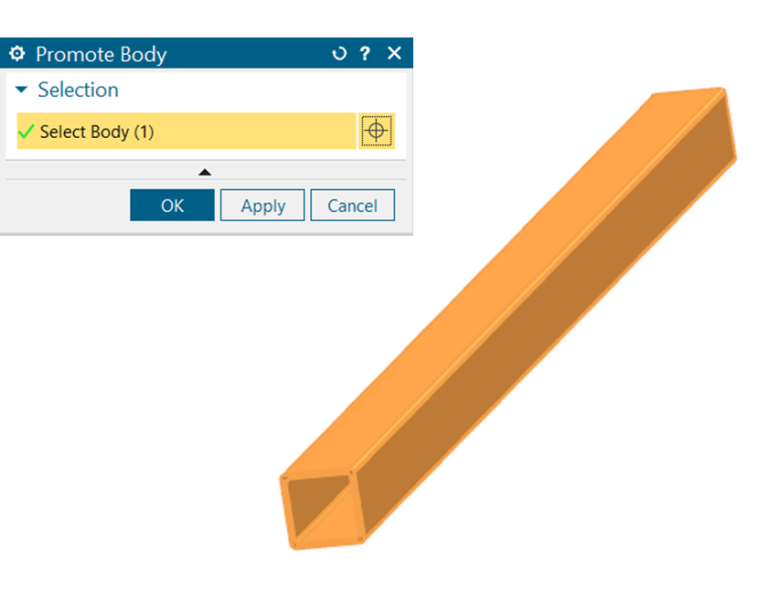
  • Hacer clic en el botón Promote.
  • Seleccionar todos los puertos de visualización.
  • Hacer clic en Aceptar.

Paso 5: Eliminar todos los redondeos

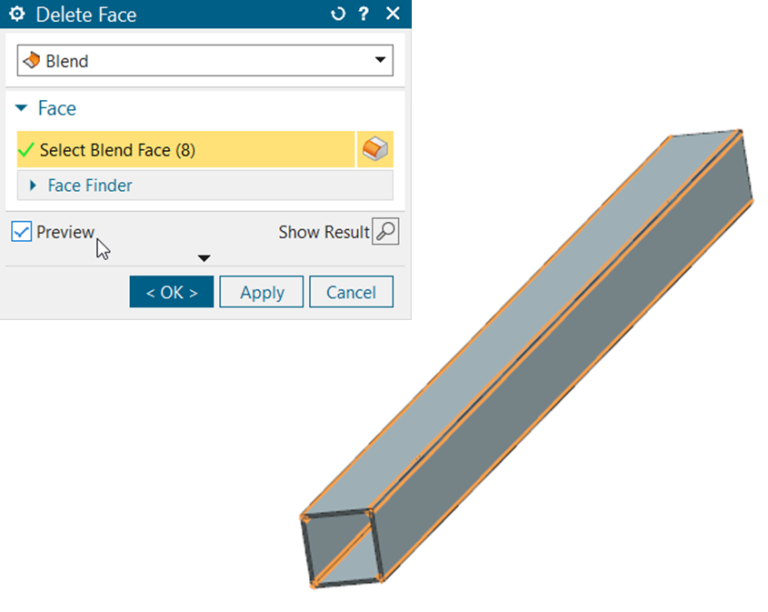
  • Seleccionar la herramienta Delete en el grupo Synchronous Modeling de la barra de herramientas de la pestaña Home.
  • En el menú Delete Face, cambiar Type a Blend.
  • Hacer clic con el botón izquierdo del ratón y arrastrarlo sobre la sección. Se seleccionan las 8 caras de los redondeos.
  • Hacer clic en Aceptar.

Crear la malla de la geometría

Paso 6: Crear las Midsurfaces para el mallado con elementos shell
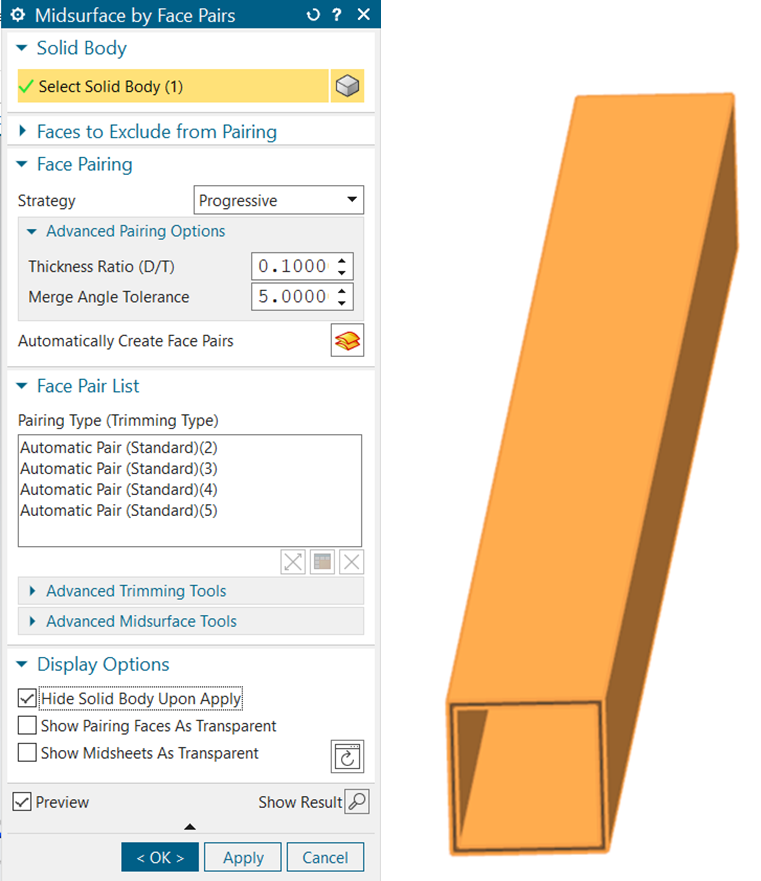
  • Seleccionar la herramienta Midsurface by Face Pairs en el grupo Geometry Preparation de la barra de herramientas de la pestaña Home.
  • Seleccionar la sección.
  • Hacer clic en el botón Automatically Create Face Pairs.
  • Asegurarse de que la casilla de verificación Hide Solid Body Upon Apply esté seleccionada.
  • Hacer clic en Aceptar.

Paso 7: Unir los bordes de las Midsurfaces
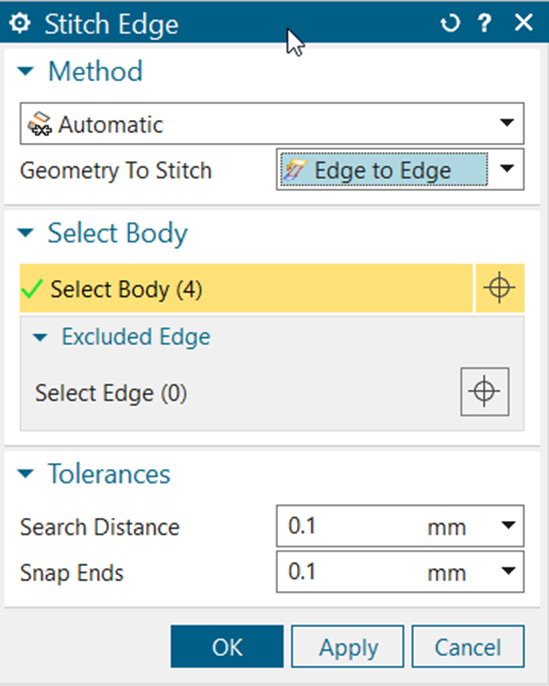
  • Hacer doble clic con el botón izquierdo del ratón en la pieza Square_Section_01_fem1 en el panel Simulation File View.
  • Cerrar la ventana informativa.
  • Seleccionar la herramienta Stitch Edge en el grupo Polygon Geometry de la barra de herramientas de la pestaña Home.
  • Asegurarse de que Method esté establecido en Automatic.
  • Establecer Geometry en Stitch to Edge to Edge.
  • Establecer Search Distance y Snap Ends Tolerances en 0,1 mm.
  • Seleccionar todos los cuerpos en la vista.
  • Hacer clic en Aceptar.

Paso 8: Crear la malla

  • Seleccionar la herramienta 2D Mapped Mesh en el grupo Mesh de la barra de herramientas de la pestaña Home.
  • Asegurarse de que Type esté establecido en CQUAD4.
  • Establecer Element Size en 50 mm.
  • Seleccionar todos los cuerpos en la vista.
  • Hacer clic en Aceptar.

Asignar material y propiedades

Paso 9: Asignar material y propiedades

  • Expandir 2D Collectors en el Simulation Navigator.
  • Hacer clic con el botón derecho del ratón en ThinShell(1) y seleccionar Edit.
  • En el menú Mesh Collector que aparece, hacer clic en Edit.
  • Hacer clic en el botón Choose Material para el material 1.
  • Seleccionar Steel en la lista que aparece, hacer clic en Aceptar, y después en Aceptar y de nuevo en Aceptar.
  • Hacer clic con el botón derecho del ratón en 2d_mapped_mesh(1) y seleccionar Edit Mesh Associated Data.
  • Establecer Thickness Source en Midsurface.
  • Hacer clic en Aceptar.

Crear los archivos del modelo FEM, del Assembly FEM y del SIM

Paso 10: Crear las piezas FEM para las secciones restantes

  • Hacer doble clic con el botón izquierdo del ratón en la pieza Rec_Section_02 en el panel Simulation File View.
  • Hacer clic con el botón derecho del ratón en Rec_Section_02.prt en el Simulation Navigator y seleccionar New FEM.
  • Hacer clic en Aceptar en el menú New Part File.
  • Asegurarse de que la casilla de verificación Create Idealized Part esté seleccionada en el menú New FEM.
  • Hacer clic en Aceptar.
  • Repetir el proceso descrito en los pasos del 03 al 09 para Rec_Section_02 y, a continuación, repetir la operación para las demás secciones (Rec_Section_03, Rec_Section_04, Rec_Section_05, Rec_Section_06, Rec_Section_07 y Rec_Section_08).

Paso 11: Crear el Assembly FEM

  • Hacer doble clic con el botón izquierdo del ratón en la pieza Bridge_Assy en el panel Simulation File View.
  • Hacer clic con el botón derecho del ratón en Bridge_Assy.prt en el Simulation Navigator y seleccionar New Assembly FEM.
  • Hacer clic en Aceptar en el menú New Part File que aparece.
  • Hacer clic en Aceptar en el menú New Assembly FEM.

Paso 12: Configurar el Assembly FEM

  • Expandir Bridge_Assy.prt en el Simulation Navigator.
  • Hacer clic con el botón derecho del ratón en uno de los elementos de Square_Section_01.prt en el Simulation Navigator y seleccionar Find All Matching Components.
  • Hacer clic con el botón derecho del ratón en una de las entidades resaltadas y seleccionar Map Existing.
  • En el menú Map CAD Component To Existing FEM, seleccionar la casilla de verificación List Only Associated Models.
  • Square_Section_01_fem1 debería aparecer ahora en la lista desplegable FE Model.
  • Hacer clic en Aceptar.
  • Repetir el procedimiento descrito anteriormente para las demás secciones del ensamblaje.

Paso 13: Comprobar que el Assembly FEM esté completo

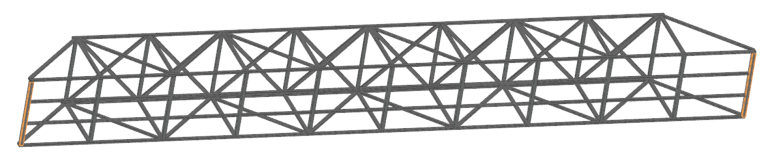
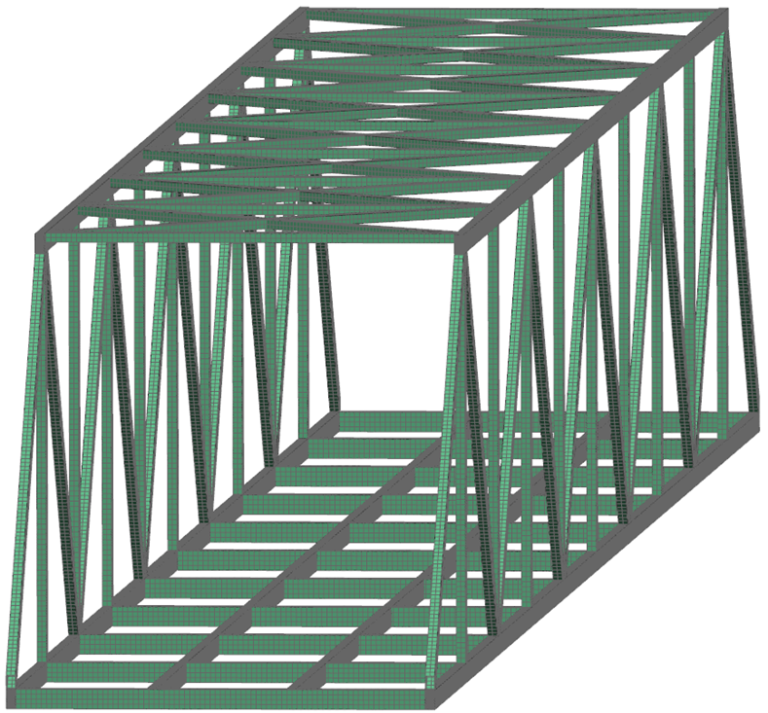
Verificar que todas las secciones de Bridge_Assy_assyfem1.afm tengan asociada una pieza FEM. El ensamblaje debería tener un aspecto similar al que se muestra en la siguiente imagen:
Paso 14: Crear el archivo SIM

  • Hacer clic con el botón derecho del ratón en Bridge_Assy_assyfem1.afm en el Simulation Navigator y seleccionar New Simulation.
  • Hacer clic en Aceptar en el menú New Part File.
  • Hacer clic en Aceptar en el menú New Simulation.

Configurar los parámetros del solver

Paso 15: Configurar los parámetros del solver para el análisis

El menú que aparece permite configurar varios parámetros de la solución. Verificar que:
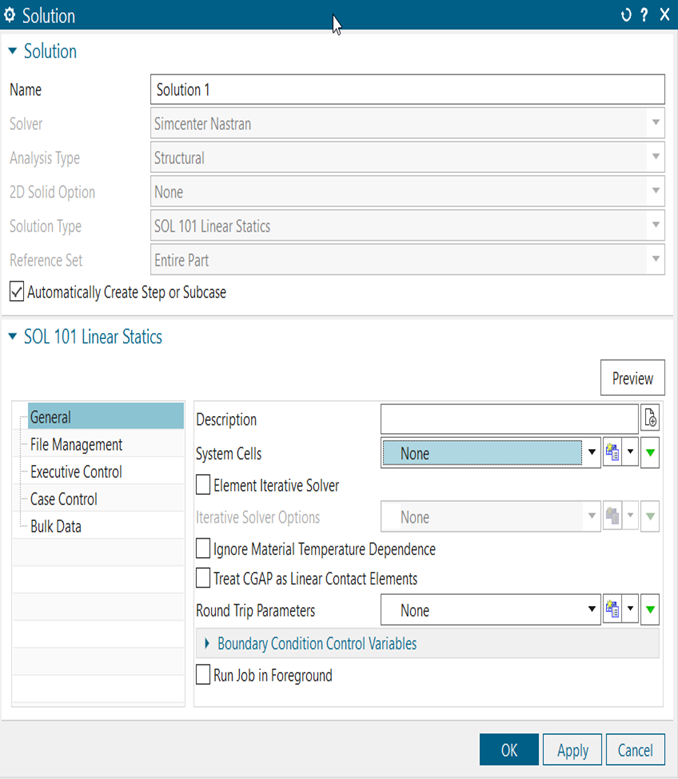
  • El solver sea Simcenter Nastran.
  • Analysis Type sea Structural.
  • Solution Type sea SOL 101 Linear Statics.
  • La configuración predeterminada es suficiente para este análisis. Si es necesario, estas opciones pueden modificarse en una fase posterior del proceso de configuración del modelo.
  • Hacer clic en Aceptar.

Crear conexiones Glued Contact para el ensamblaje

Paso 16: Definir las Edge Regions para el Glued Contact
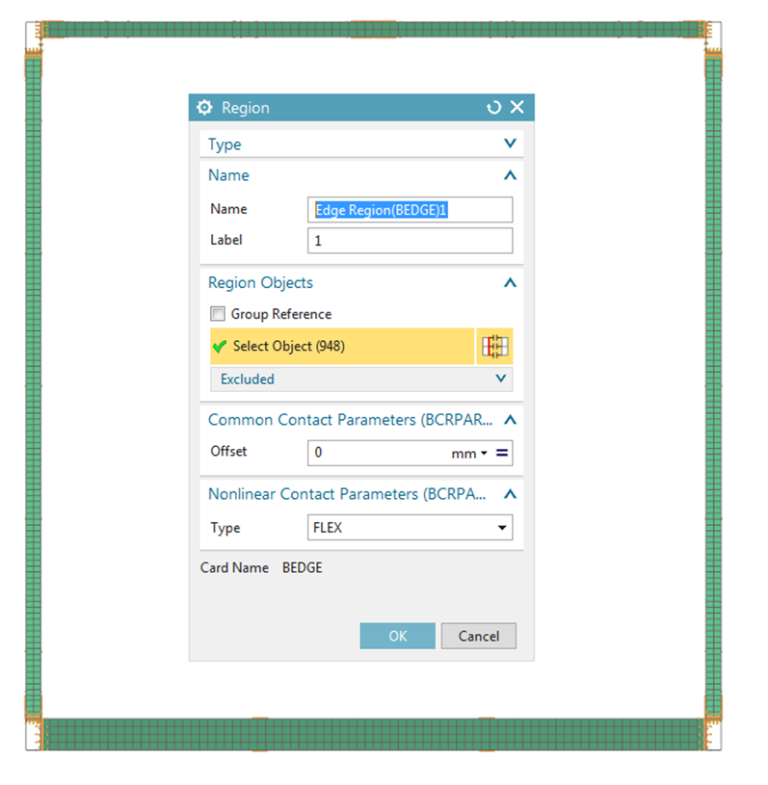
  • Hacer clic en Region en el grupo Loads and Conditions de la barra de herramientas de la pestaña Home.
  • Establecer Edge Region.
  • Establecer el filtro de selección (normalmente situado en la esquina superior derecha) en Polygon Edge.
  • Orientar el modelo como se muestra en la imagen, haciendo clic con el botón izquierdo del ratón y arrastrando para formar el bloque rojo que aparece en la esquina superior izquierda del puente, como se muestra en la imagen de al lado.
  • Continuar seleccionando utilizando los bloques rojos como guía.

Paso 17: Configurar las Edge Regions para los Glued Contact
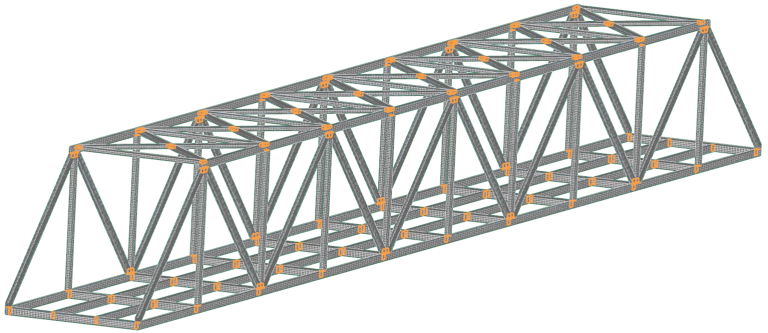
  • Este procedimiento seleccionará algunos bordes que no deben incluirse en la región. Los bordes que deben incluirse aparecen en naranja en la siguiente imagen. Para eliminar los demás bordes de la selección, mantener pulsada la tecla Shift y hacer clic con el botón izquierdo del ratón sobre el borde. Los bordes que deben eliminarse tienden a extenderse en sentido longitudinal y son relativamente largos.
  • Hacer clic en Aceptar.

Paso 18: Configurar las Surface Regions para el Glued Contact

  • Hacer clic en Region en el grupo Loads and Conditions de la barra de herramientas de la pestaña Home.
  • Establecer Edge Region.
  • Establecer el filtro de selección (normalmente situado en la esquina superior derecha) en Polygon Face.
  • Seleccionar todas las caras del modelo con las que se conectaría un borde (seleccionado en el paso anterior) si la estructura estuviera soldada.
  • Hacer clic en Aceptar.

Paso 19: Configurar Edge-to-Surface Gluing
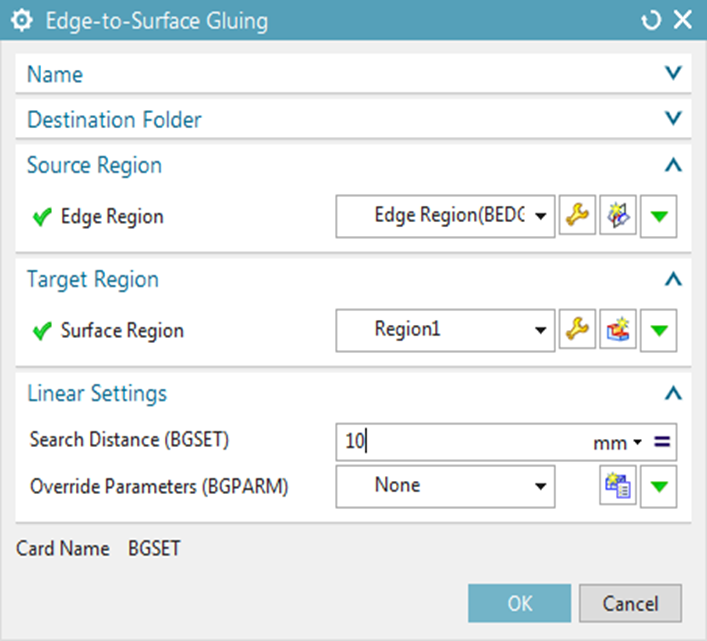
  • Hacer clic en Simulation Object Type en el grupo Loads and Conditions de la barra de herramientas de la pestaña Home.
  • Establecer Edge-to-Surface Gluing.
  • Seleccionar la Edge Region creada en el paso 17 en la lista desplegable Edge Region.
  • Seleccionar la Surface Region creada en el paso 18 en la lista desplegable Surface Region.
  • Establecer Search Distance (BGSET) en 10 mm.
  • Hacer clic en Aceptar.

Aplicar cargas y restricciones

Paso 20: Crear el Gravity Load

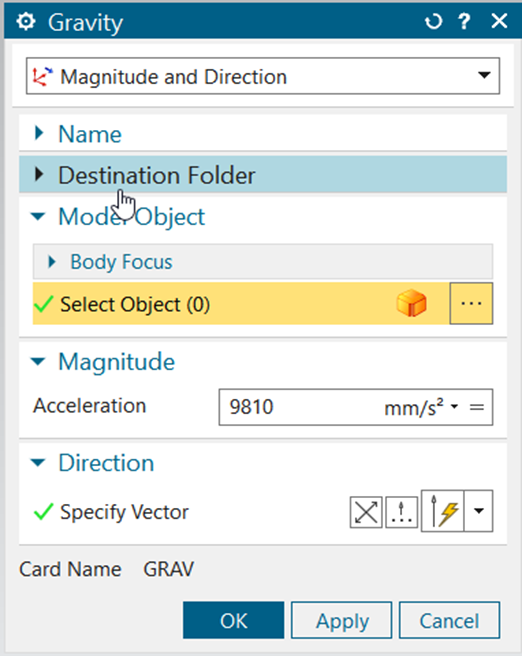
  • Seleccionar Gravity en el menú desplegable Load Type del grupo Loads and Conditions de la barra de herramientas de la pestaña Home.
  • Establecer Acceleration en 9810 mm/s².
  • Establecer Specify Vector en -ZC.
  • Hacer clic en Aceptar.

Paso 21: Restringir el puente

  • Seleccionar Fixed Constraint en el menú desplegable Constraint Type del grupo Loads and Conditions de la barra de herramientas de la pestaña Home.
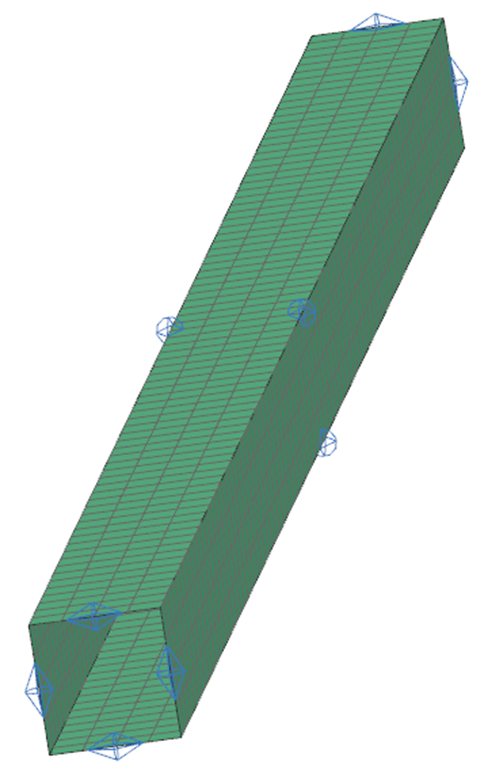
  • Seleccionar las caras poligonales de los bordes inferiores del puente (como se muestra en la imagen siguiente).
  • Hacer clic en Aceptar.

Resolver los conflictos de Label ID en el Assembly FEM
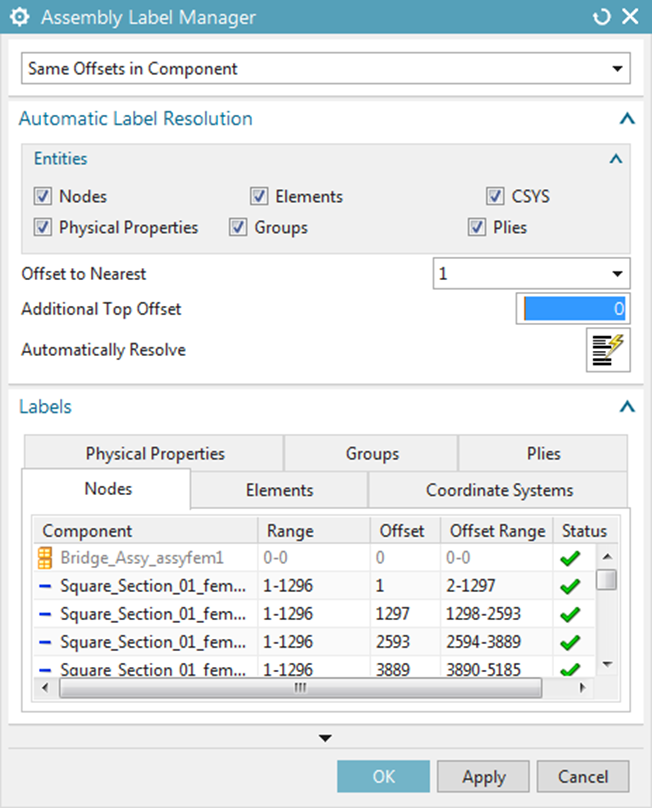
Paso 22: Resolver los conflictos de Label ID en el Assembly FEM

  • Hacer doble clic con el botón izquierdo del ratón en la pieza Bridge_Assy_assyfem1 del panel Simulation File View.
  • Hacer clic con el botón derecho del ratón en Bridge_Assy_assyfem1.afm en el Simulation Navigator y seleccionar Assembly Checks > Assembly Label Manager en el menú que aparece.
  • Hacer clic en el botón Automatically Resolve.
  • Hacer clic en Aceptar.

Paso 23: Asegurarse de que Loads, Constraints y Simulation Objects estén seleccionados
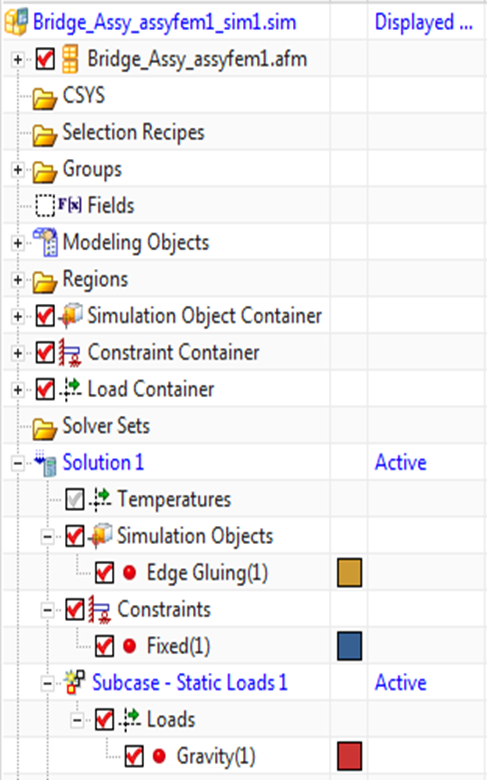
  • Hacer doble clic con el botón izquierdo del ratón en la pieza Bridge_Assy_assyfem1_sim1 del panel Simulation File View.
  • Asegurarse de que el objeto de simulación Edge Gluing(1), la restricción Fixed(1) y la carga Gravity(1) estén incluidos en Solution 1 (véase la imagen de al lado). Si falta alguno, arrastrarlo desde su contenedor hasta la posición correspondiente en Solution 1.

Resolver el análisis

Paso 24: Resolver el análisis

  • Hacer clic con el botón izquierdo del ratón en Solution 1 en el Simulation Navigator y seleccionar Solve.
  • Hacer clic en Aceptar.
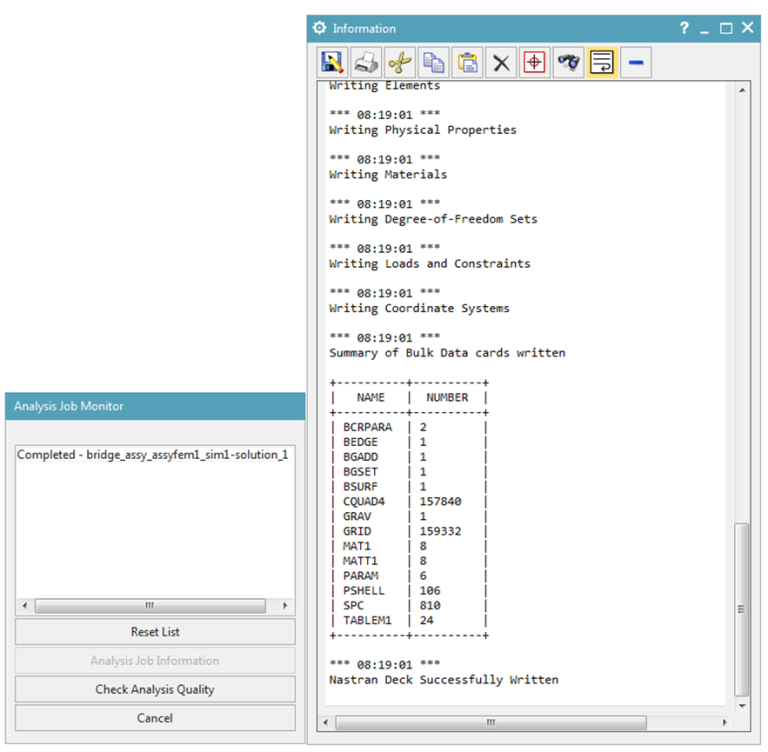
  • Una vez que Analysis Job Monitor indique que el análisis ha finalizado, hacer clic en Cancel en esa ventana y cerrarla.

Realizar el postprocesamiento de los resultados

Paso 25: Configurar la visualización de los desplazamientos
  • Expandir Results en el Simulation Navigator.
  • Hacer doble clic en Structural.
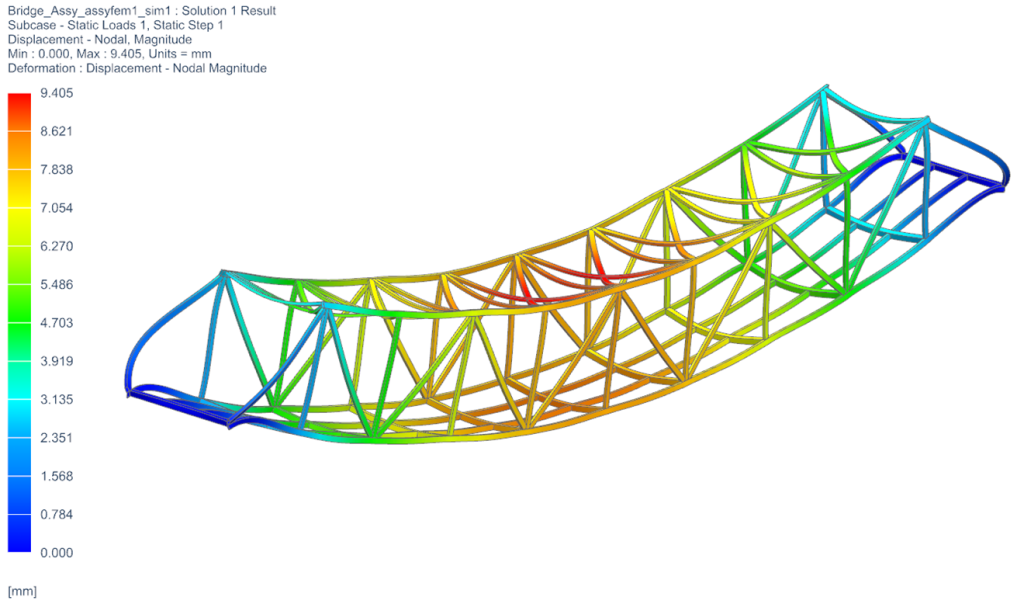
  • Expandir Structural en el Post Processing Navigator y hacer doble clic en Displacement – Nodal. El resultado mostrado será la magnitud del desplazamiento. Obsérvese que la deformación de la estructura está exagerada para facilitar la visualización de su comportamiento.
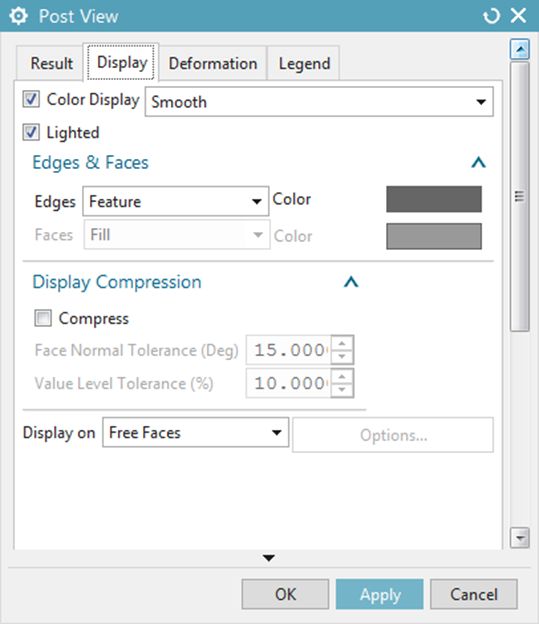
  • Hacer clic en Edit Post View.
  • Seleccionar la pestaña Display.
  • Establecer la lista desplegable Edges en Feature.
  • Hacer clic en Aceptar.

Paso 26: Examinar los desplazamientos
Paso 27: Configurar la visualización de las tensiones
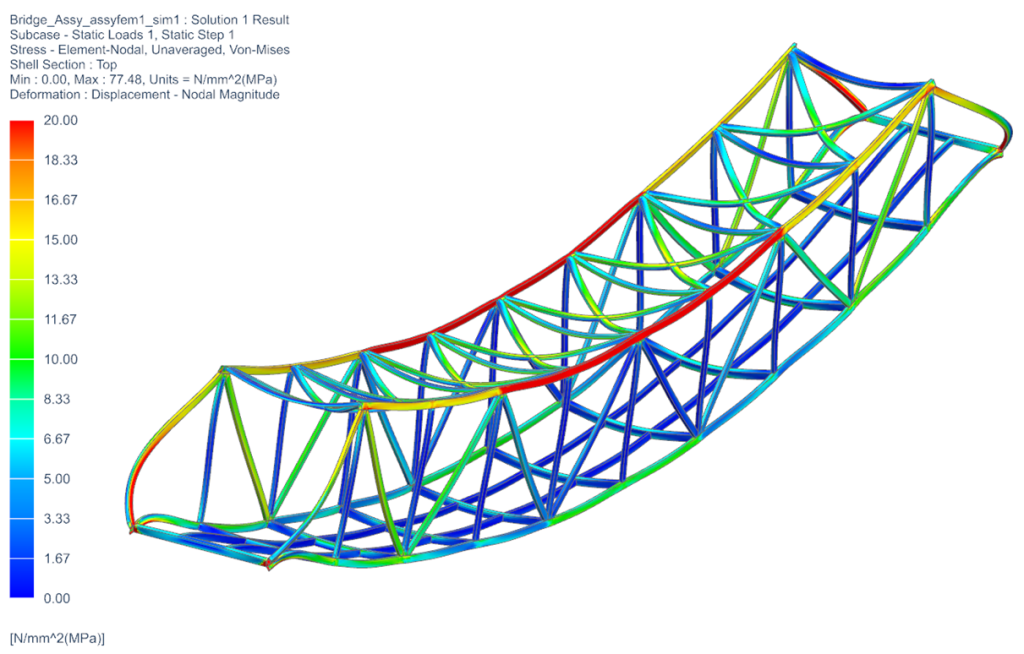
  • Hacer doble clic en Stress – Element-Nodal. El resultado mostrado será la tensión de Von Mises.
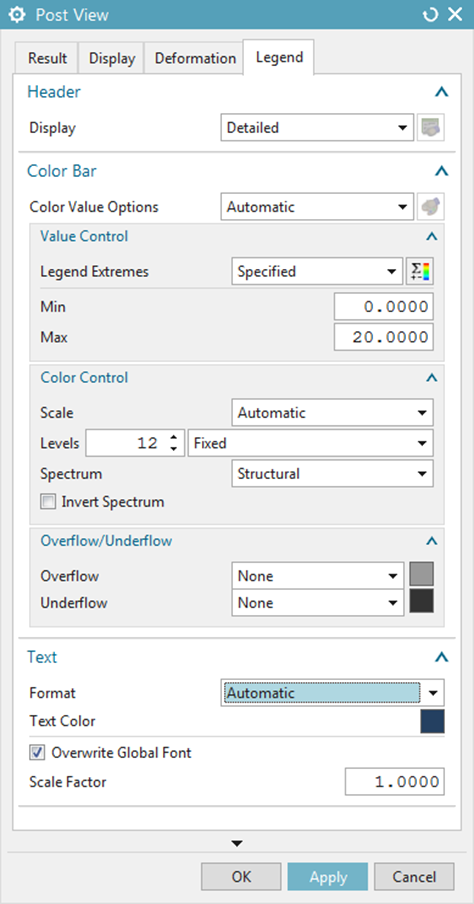
  • Hacer clic en Edit Post View.
  • Seleccionar la pestaña Legend.
  • Establecer la lista desplegable Legend Extremes en Specified.
  • Establecer Min en 0.
  • Establecer Max en 20.
  • Hacer clic en Aceptar.

Paso 28: Examinar los resultados de Stress

Con esto concluye el tutorial sobre el análisis FEM de un puente con Simcenter 3D utilizando la técnica de Assembly FEM.
Comprueba el producto antes de fabricarlo.

¿Y si pudieras reducir hasta un 80 % los costes de tus prototipos?