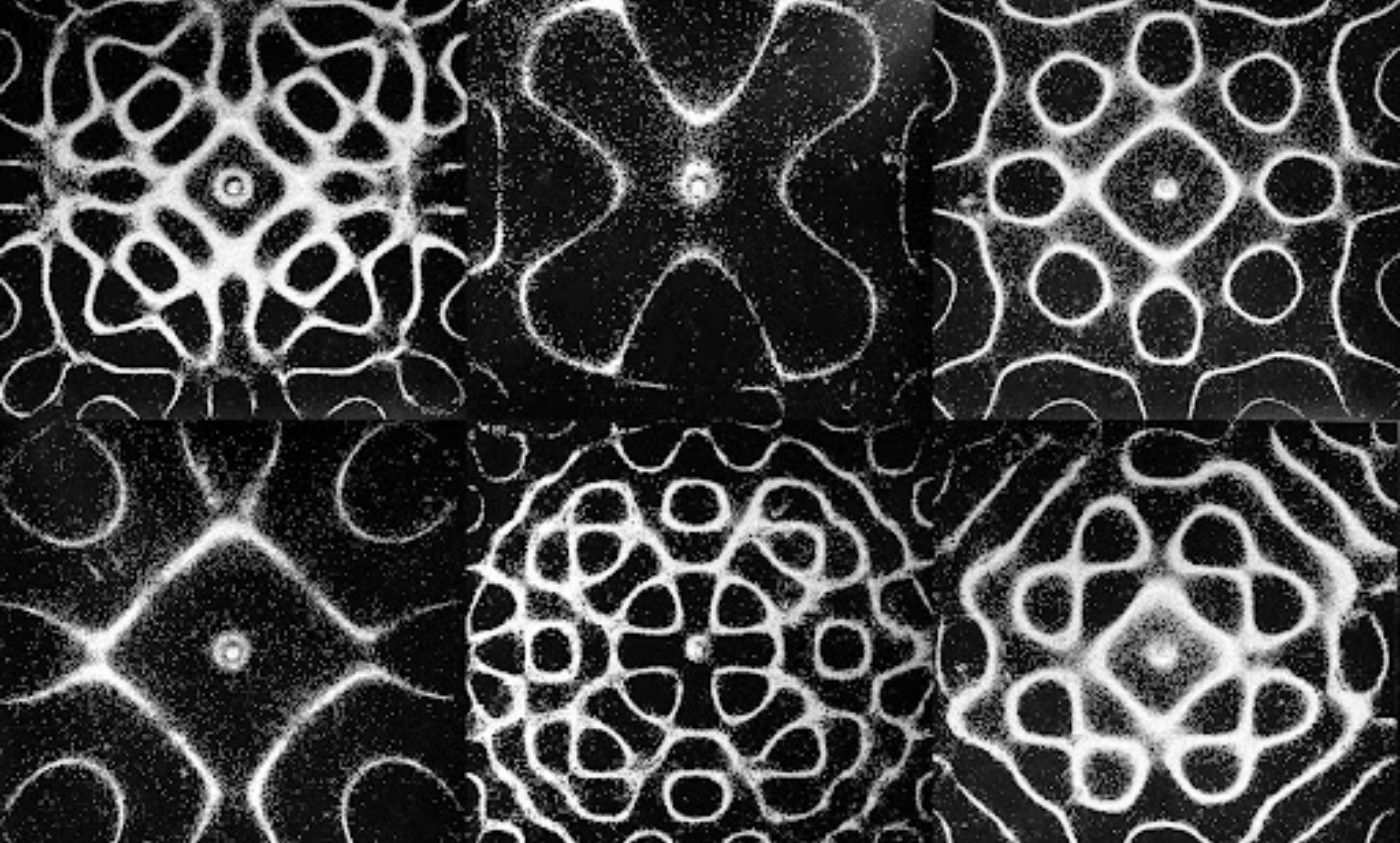
La placa de Chladni: cómo visualizar las formas modales

8 min de lectura Dinámica y vibraciones

Ernst Chladni fue un físico alemán famoso por dar a conocer un método para visualizar los modos de vibración de una placa mediante un experimento relativamente sencillo.

  • Se toma una placa sobre la que se vierte arena.
  • Se excita la placa rozando su borde con un arco de violín.
  • La fuerza excitadora inducida por la fricción excita las formas modales de la placa, haciendo que la arena se aleje de las zonas de la placa que vibran con mayor intensidad para concentrarse en las zonas que permanecen inmóviles.
  • Los patrones gráficos que se forman sobre la placa permiten visualizar las formas modales y, por lo general, resultan bastante espectaculares.

En Internet se pueden encontrar numerosos vídeos que muestran la “magia” de las vibraciones naturales de las placas mediante el método de Chladni, entre ellos los siguientes:
Es posible repetir este experimento en el mundo virtual utilizando el análisis por elementos finitos de Simcenter 3D. Este tutorial muestra cómo realizar un análisis de este tipo.

A través de este ejercicio, el usuario se familiariza con importantes conceptos básicos del análisis dinámico lineal y con la metodología de modelización FEM de Simcenter 3D.

Crear la placa de Chladni y configurar los archivos FEM y SIM

Paso 1: Crear una nueva pieza con Simcenter

  • Inicia una nueva sesión de Simcenter.
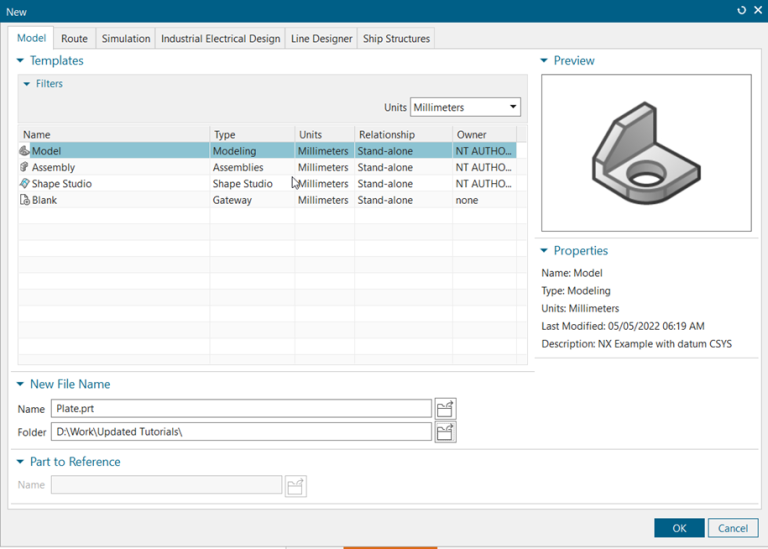
  • Selecciona File > New.
  • En la ventana que aparece, selecciona Model en la lista.
  • Establece el nombre como prt.
  • Elige un directorio adecuado para guardar el modelo.
  • Haz clic en OK.

Paso 2: Crear la geometría de la placa

  • Selecciona Extrude.
  • Haz clic en el plano XY para iniciar la creación de un dibujo.
  • Selecciona Rectangle.
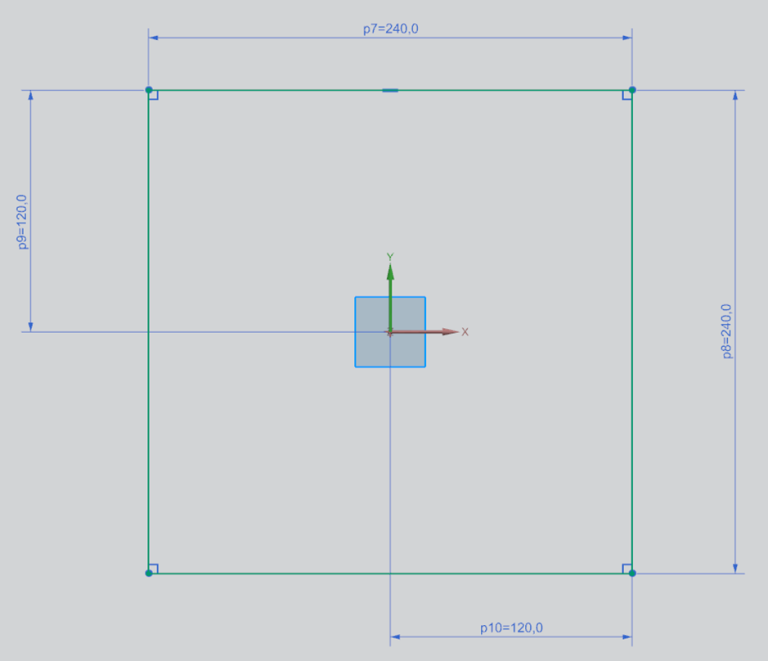
  • Dibuja un rectángulo y utiliza Rapid Dimension para establecer las dimensiones indicadas en el dibujo.
  • Haz clic en Finish para salir del entorno de dibujo.
  • Establece los límites inicial y final de la extrusión en 0 mm.
  • Haz clic en OK.

Paso 3: Crear los archivos SIM y FEM

  • Selecciona File > Pre/Post.
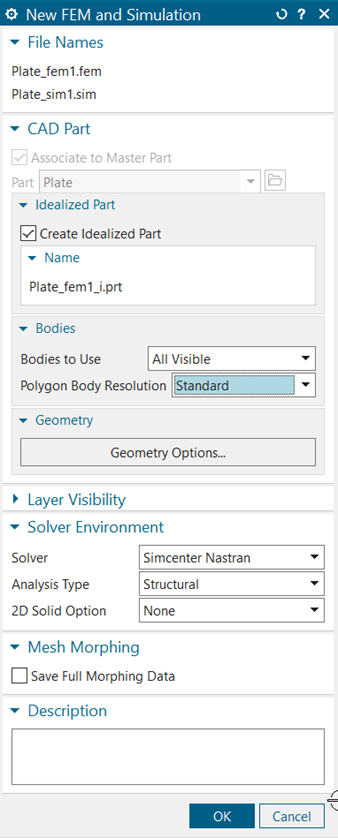
  • Haz clic en el botón New FEM and Simulation (normalmente situado en la esquina superior izquierda).
  • Aparecerá el menú que se muestra a continuación.
  • Asegúrate de que la casilla Create Idealized Part esté seleccionada. De este modo, es posible realizar operaciones de limpieza sin modificar la geometría importada.
  • Haz clic en OK.

Paso 4: Configurar los parámetros del solver para el análisis

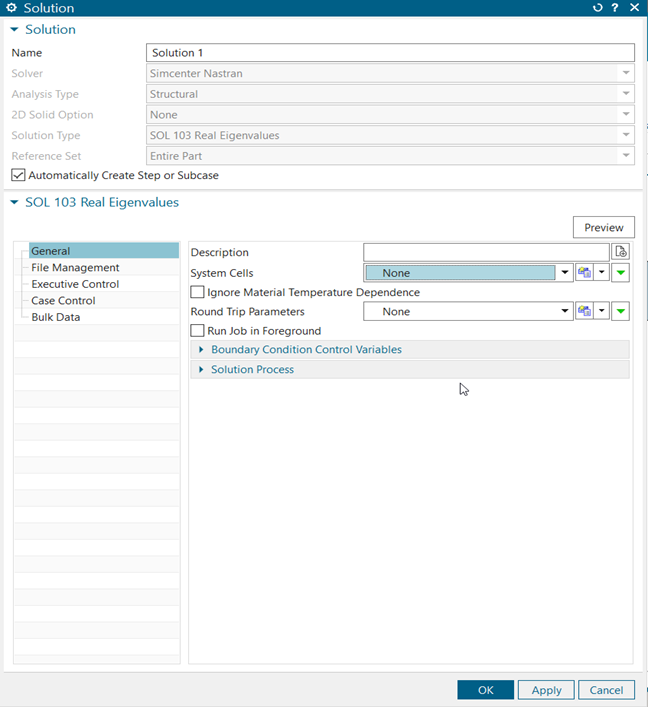
El menú que aparece permite configurar varios parámetros de la solución.

Comprueba que:

  • El solver sea NX Nastran.
  • Analysis Type sea Structural.
  • Solution Type sea SOL 103 Real Eigenvalues.
  • La configuración predeterminada es suficiente para este análisis. Si es necesario, estas opciones pueden modificarse posteriormente durante el proceso de configuración del modelo.
  • Haz clic en OK.

Paso 5: Simulation Navigator

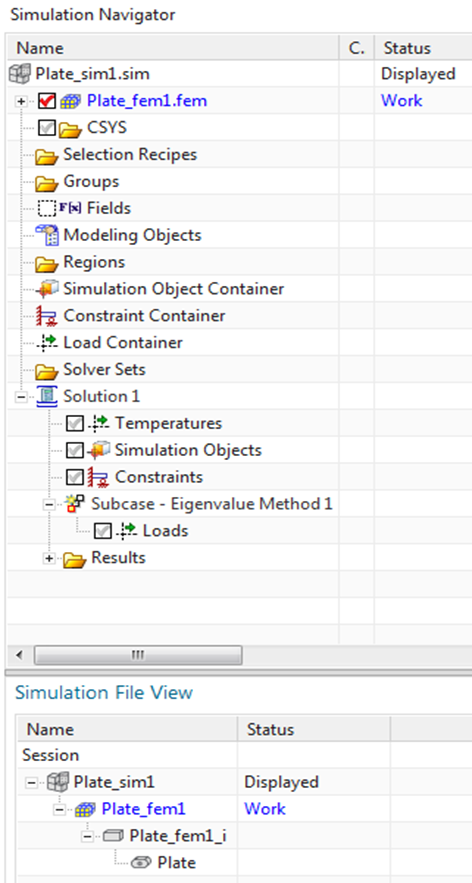
Inspecciona el Simulation Navigator.

  • Expande todos los elementos del Simulation Navigator.
  • Observa las ubicaciones de SIM (.sim), FEM (.fem), Idealized Part (_i.prt) y Part (.prt) en el Navigator.
  • Asegúrate de que Simulation File View, en la parte inferior del Simulation Navigator, esté expandida para facilitar la navegación entre los diferentes archivos de simulación.
  • Haz doble clic con el botón izquierdo del ratón sobre la pieza Plate_fem1_i en el panel Simulation File View. Aparecerá un mensaje de advertencia sobre la pieza idealizada.
  • Haz clic en OK.

Paso 6: Promover los cuerpos a la Idealized Part

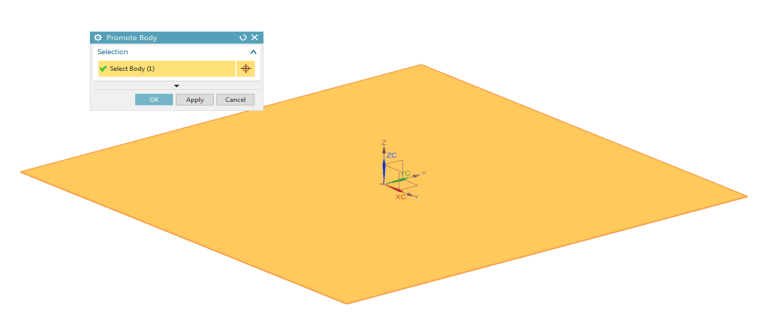
  • Haz clic en el botón Promote.
  • Selecciona la placa en la ventana gráfica.
  • Haz clic en OK.

Paso 7: Dividir la placa para garantizar que haya un nodo en el centro

  • Selecciona la herramienta Split Body en el grupo Geometry Preparation de la barra de herramientas de la pestaña Home.
  • Selecciona la placa y haz clic con el botón central del ratón.
  • Establece Tool Option en New Plane.
  • Establece el tipo de plano en Point and Direction en el menú desplegable Specify Plane.
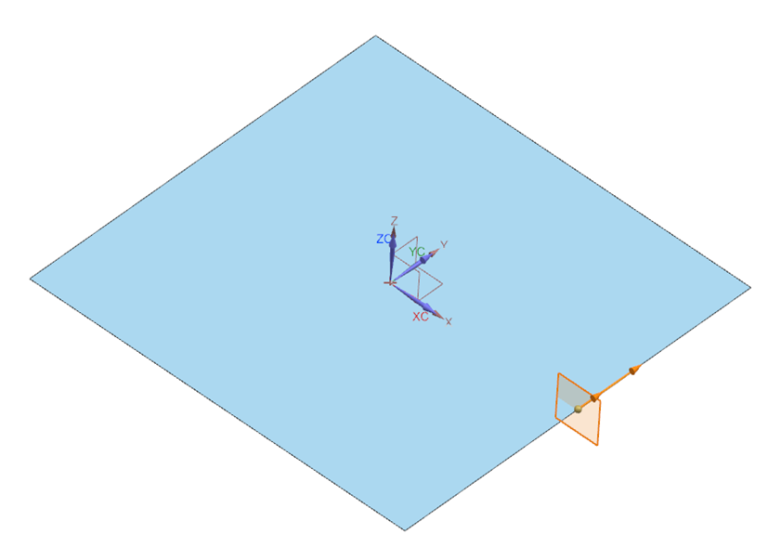
  • Selecciona el punto central de uno de los bordes de la placa, como se muestra en la imagen de al lado, y haz clic en Apply.
  • Repite la operación para dividir la placa en cuatro secciones de igual tamaño.

Paso 8: Unir los bordes de la placa mediante Stitch

  • Haz doble clic con el botón izquierdo del ratón sobre la pieza Plate_fem1 en el panel Simulation File View.
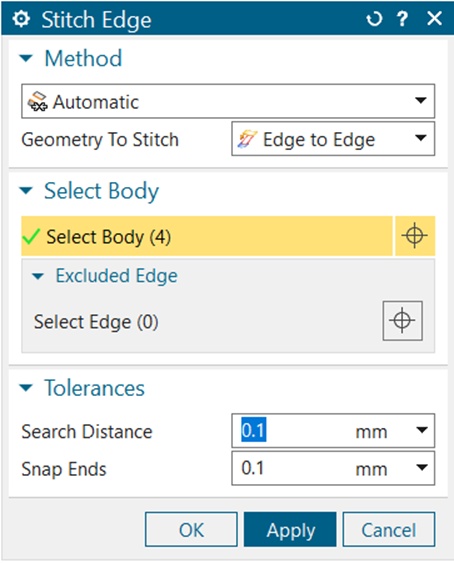
  • Selecciona la herramienta Stitch Edge en el grupo Polygon Geometry de la barra de herramientas de la pestaña Home.
  • Asegúrate de que Method esté configurado en Automatic.
  • Establece Geometry To Stitch en Edge to Edge.
  • Establece Search Distance y Snap Ends Tolerances en 0,1 mm.
  • Selecciona todos los cuerpos en la ventana gráfica.
  • Haz clic en OK.

Crear la malla y asignar las propiedades del material a la placa de Chladni

Paso 9: Crear la malla

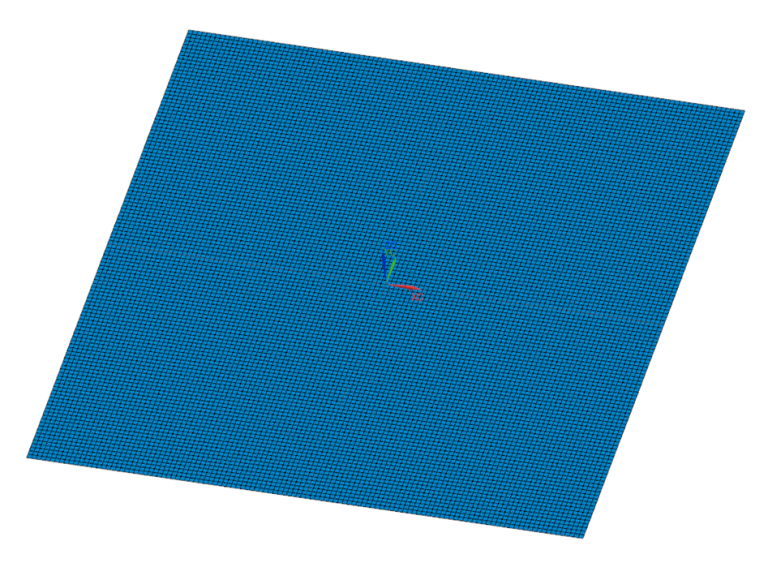
  • Selecciona la herramienta 2D Mesh en el grupo Mesh de la barra de herramientas de la pestaña Home.
  • Asegúrate de que Type esté configurado en CQUAD4.
  • Establece Element Size en 2 mm.
  • Selecciona Attempt Free Mapped Meshing en el menú desplegable Advanced Parameters.
  • Selecciona todos los cuerpos en la ventana gráfica.
  • Haz clic en OK.

Paso 10: Asignar material y propiedades a los elementos

  • Expande la sección 2D Collectors en el Simulation Navigator.
  • Haz clic con el botón derecho del ratón sobre el elemento ThinShell(1) y selecciona Edit.
  • En el menú Mesh Collector que aparecerá, haz clic en Edit.
  • Haz clic en el botón Choose Material para Material 1.
  • Selecciona Steel en la lista que aparece y haz clic en OK.
  • Establece Default Thickness en 1 mm.
  • Haz clic en OK y, de nuevo, en OK.

Paso 11: Verificar que el espesor se haya asignado correctamente

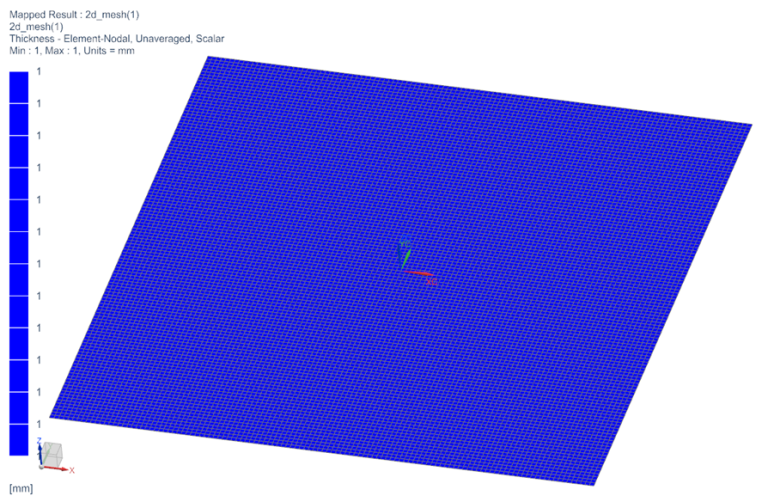
  • Haz clic con el botón derecho del ratón sobre el elemento 2d_mesh(1) y selecciona Plot Thickness Contour.
  • Comprueba que los espesores se hayan asignado correctamente.
  • Cuando estés satisfecho con el resultado, haz clic en Return to Model.

Asignar las condiciones de contorno a la placa de Chladni

Paso 12: Restringir el nodo central de la placa

  • Haz doble clic con el botón izquierdo del ratón sobre la pieza Plate_sim1 en el panel Simulation File View.
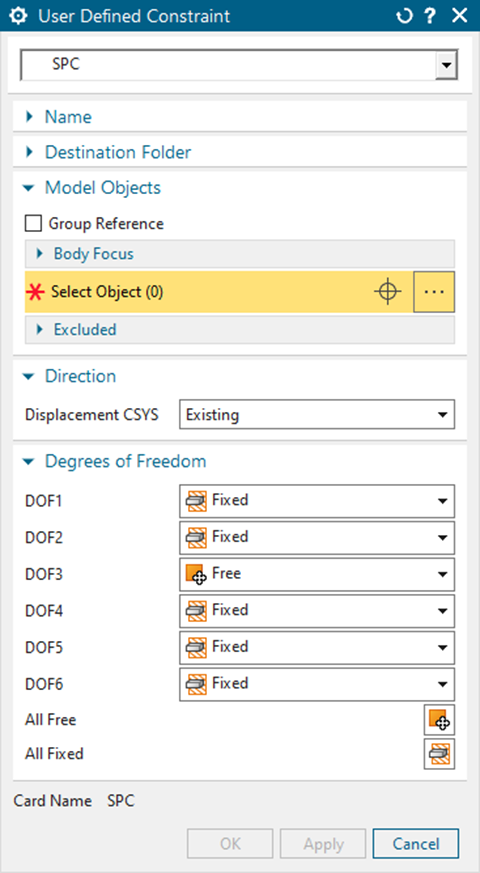
  • Selecciona User Defined Constraint en el menú desplegable Constraint Type, dentro del grupo Loads and Conditions de la barra de herramientas de la pestaña Home.
  • Establece todos los campos DOF en Fixed, excepto DOF3, que debe estar en Free.
  • Selecciona el nodo situado en el centro de la placa.
  • Haz clic en OK.

Paso 13: Configurar los parámetros de extracción de valores propios

  • Haz clic con el botón derecho del ratón sobre Subcase – Eigenvalue Method 1 y selecciona Edit.
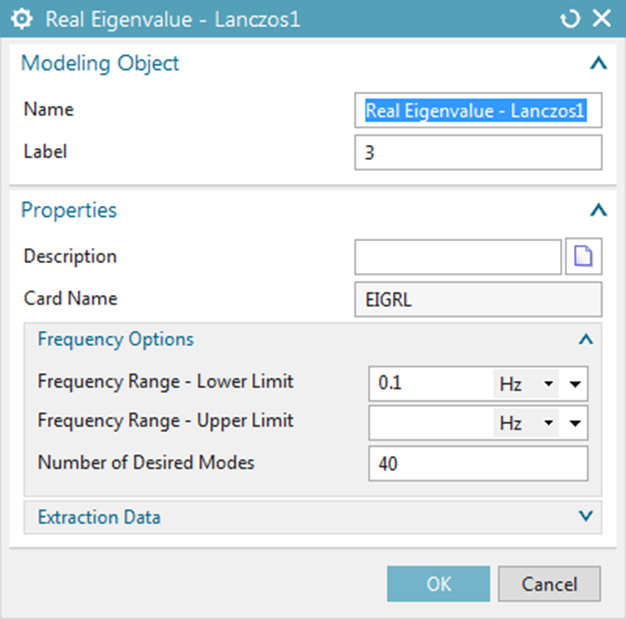
  • Haz clic en el botón Create Modelling Object en la fila Lanczos Data.
  • Establece Frequency Range – Lower Limit en 0,1 Hz.
  • Establece Number of Desired Modes en 40.
  • Haz clic en OK.
  • Haz clic en OK.

Resolución y postprocesamiento de los resultados del análisis modal

Paso 14: Ejecutar el análisis

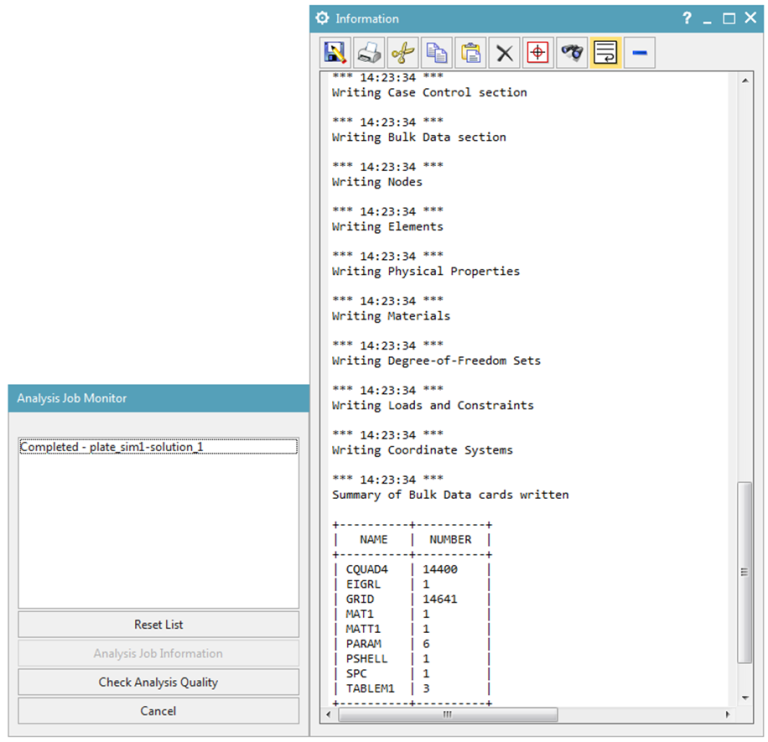
  • Haz clic con el botón derecho del ratón sobre Solution 1 en el Simulation Navigator y selecciona Solve.
  • Haz clic en OK.
  • Cuando el Analysis Job Monitor indique que el análisis ha finalizado, haz clic en Cancel en esta ventana y cierra la ventana de información.

Paso 15: Examinar los resultados modales del modelo

  • Expande la sección Results en el Simulation Navigator.
  • Haz doble clic en Structural.
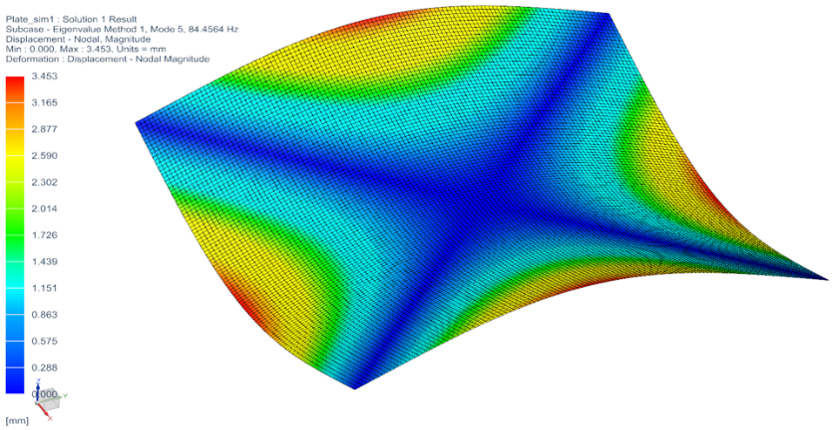
  • Expande la sección Structural en el Post Processing Navigator. Expande Mode 5. Haz doble clic en Displacement – Nodal. Los resultados mostrados corresponderán a la forma modal a 84,4 Hz.

Paso 16: Examinar la forma modal a 84,4 Hz

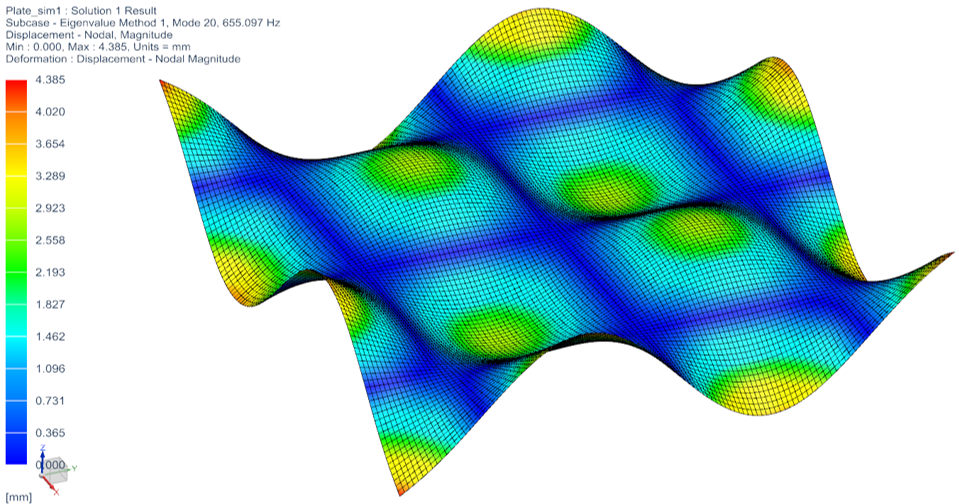
Paso 17: Examinar la forma modal a 655,1 Hz

Comparación con los experimentos

Los vídeos de los resultados del experimento de la placa de Chladni están disponibles en YouTube. Los resultados muestran normalmente cómo la sal blanca se acumula en los puntos fijos de la placa negra, creando una representación visual de las formas modales.

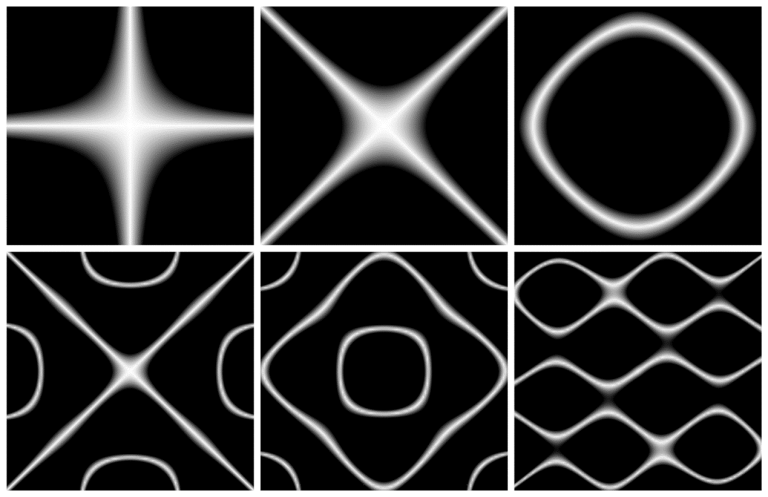
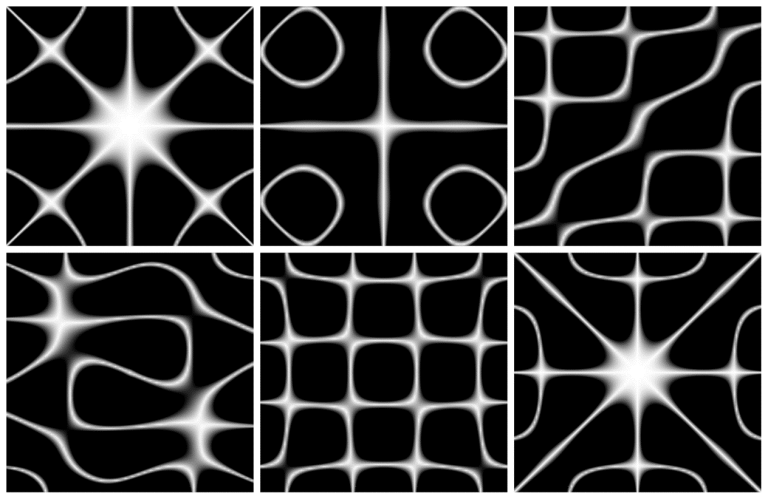
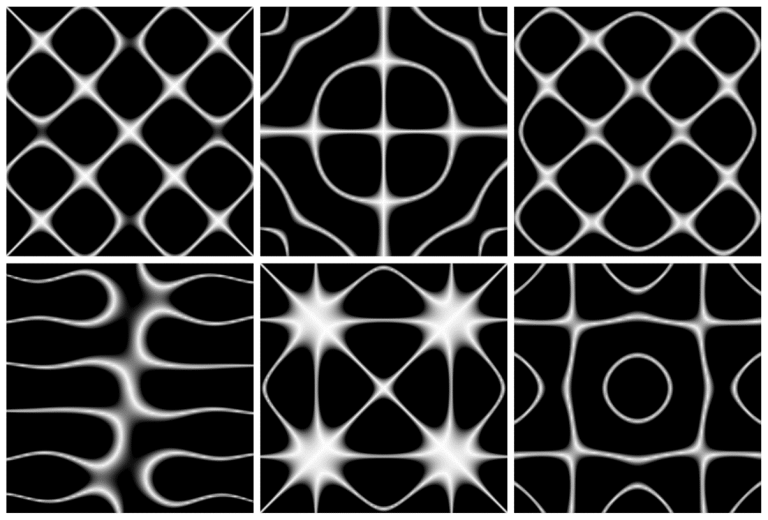
Esta visualización puede reproducirse con los resultados del modelo de elementos finitos ajustando la configuración del contour plot. Las imágenes de las respuestas de la placa, representadas de forma similar a los resultados experimentales, se muestran después del paso 18.

Paso 18: Modificar la configuración del Contour Plot para reproducir la visualización del experimento de la placa de Chladni

  • Haz clic en Edit Post View.
  • Selecciona la pestaña Display.
  • Desmarca la casilla Lighted.
  • Establece Edges en None.
  • Selecciona la pestaña Deformation.
  • Desmarca la casilla Deformation.
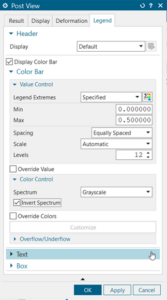
  • Selecciona la pestaña Legend.
  • Establece Legend Extremes en Specified.
  • Establece Min en 0 y Max en 0,5.
  • Selecciona Grayscale en el menú desplegable Spectrum.
  • Marca la casilla Invert Spectrum y haz clic en OK.

Chladni Plate Figures 1

Chladni Plate Figures 2

Chladni Plate Figures 3

Comprueba el producto antes de fabricarlo.

¿Y si pudieras reducir hasta un 80 % los costes de tus prototipos?