Las novedades de Simcenter FLOEFD 2412

8 min de lectura Fluidodinámica CFD

La nueva versión del software Simcenter FLOEFD 2412 ya está disponible en todas sus versiones de CFD integradas en CAD, así como en la versión integrada en Simcenter 3D.

Esta release introduce mejoras para las aplicaciones electrónicas, especialmente en los flujos de trabajo para el análisis térmico de PCB. Por ejemplo, en el ámbito del procesamiento de los datos EDA importados y del posicionamiento de los componentes, se han introducido nuevas opciones para añadir bibliotecas y métodos más rápidos para sustituir los modelos térmicos de los componentes mediante EDA Bridge. Además, los usuarios pueden crear más fácilmente modelos térmicos de 2 resistencias y modelos para componentes LED directamente desde la interfaz.

Profundicemos en todas las mejoras…

EDA Bridge: Bibliotecas y sustitución de los modelos térmicos de los componentes PCB

El posicionamiento y la sustitución de los modelos de los componentes por modelos térmicos de encapsulados de IC, como parte del proceso de importación de datos EDA en el entorno de simulación para la refrigeración electrónica, puede resultar una tarea manual y que requiere mucho tiempo. En respuesta a una solicitud frecuente de los usuarios, la versión Simcenter FLOEFD 2412 introduce mejoras en EDA Bridge que permiten sustituir más fácilmente los componentes por modelos térmicos disponibles en una biblioteca existente.

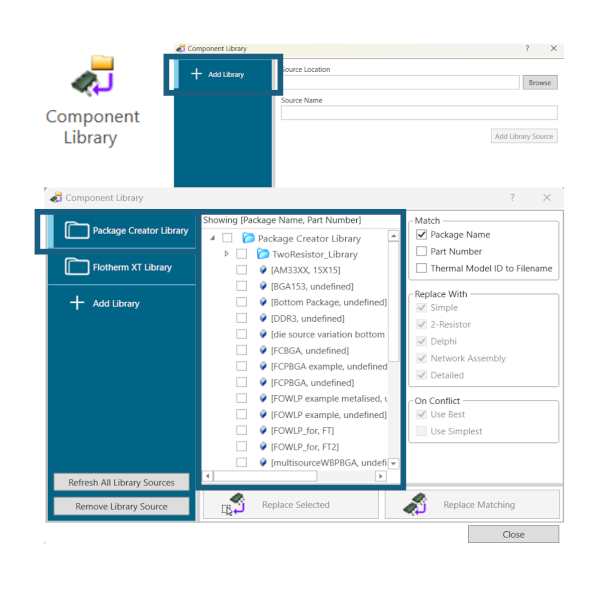
Bibliotecas de componentes

Los usuarios pueden añadir bibliotecas de componentes desde archivos locales, rutas de red asignadas o múltiples ubicaciones. De este modo, es posible aprovechar las bibliotecas de componentes de la propia organización a medida que se amplían, o importar bibliotecas de componentes desde Simcenter Flotherm XT.

La incorporación de las fuentes se realiza dentro de la biblioteca de componentes de EDA Bridge. Esta operación no modifica los archivos de origen de las bibliotecas, y las fuentes pueden eliminarse sin ningún impacto en los archivos de sus ubicaciones originales. Además, es posible actualizar las fuentes para garantizar que estén alineadas con la última versión directamente desde la ventana Component Library.

Sustitución de componentes en EDA Bridge: nuevos métodos

Ahora, dentro de EDA Bridge, están disponibles las siguientes opciones de sustitución:

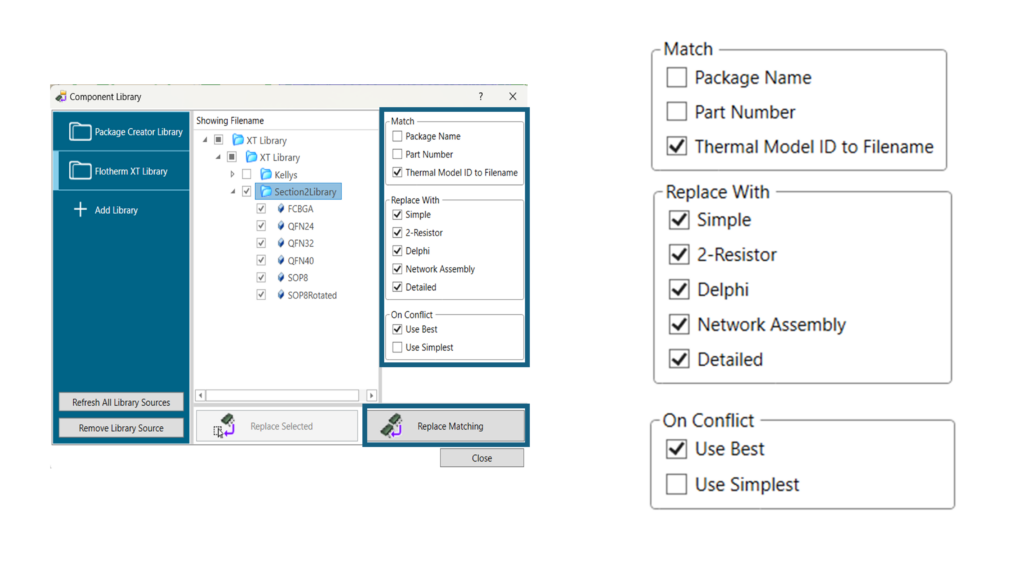
  1. Sustitución automática (Replace Matching)
  • Basada en la correspondencia por nombre del package, número de pieza o ID del modelo térmico (Package Name, Part Number o Thermal Model ID).
  • Es posible especificar el nivel de detalle del modelo que se desea utilizar.
  1. Sustitución manual (Replace Selected, de un único componente o mediante selección múltiple).

También se ofrece soporte mediante scripts para estas operaciones de sustitución, lo que permite integrar estas nuevas funcionalidades en flujos de trabajo automatizados.

Mira el breve vídeo ilustrativo a continuación. En él se muestra un flujo de trabajo que comienza con la incorporación de un modelo térmico detallado, creado mediante Package Creator, como fuente en una biblioteca. A continuación, se muestran los pasos en EDA Bridge para sustituir un componente sencillo seleccionado mediante la opción “Replace Matching”. Por último, el modelo de la placa PCB y el componente sustituido se transfieren desde EDA Bridge a Simcenter FLOEFD para NX.

Nueva opción adicional disponible: Durante la transferencia de EDA Bridge a Simcenter FLOEFD, ahora es posible elegir si importar los componentes desde EDA Bridge como piezas o como cuerpos, según las preferencias del usuario. De este modo, es posible especificar si se desea obtener una única pieza multicuerpo o un ensamblaje de piezas, en función de las necesidades del proyecto.
Component Explorer: creación de modelos térmicos 2R y de componentes LED

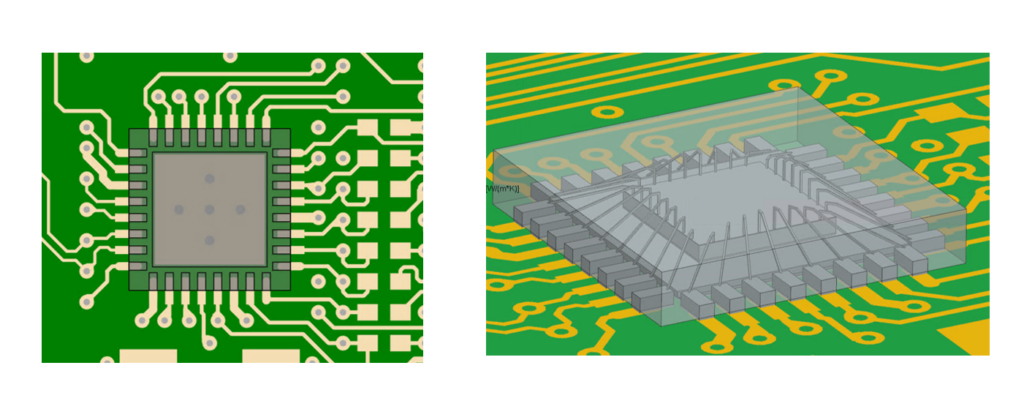
Cuando se trabaja con un modelo a nivel de placa que contiene un gran número de componentes, la creación y modificación de las representaciones térmicas de los componentes puede requerir mucho tiempo y estar sujeta a errores, especialmente cuando se realiza manualmente de forma repetitiva. Ahora, en Simcenter FLOEFD 2412, es posible definir rápidamente componentes LED o 2R directamente desde Component Explorer, con la posibilidad de utilizar también la importación desde Excel de datos tabulares relativos a las características de los componentes.

Procedimiento para los modelos 2R

  • Especifica la potencia en la columna dedicada a los modelos de 2 resistencias.
  • Selecciona el tipo de componente.

Como alternativa, para una lista de componentes, es posible completar la hoja de Excel Component List con los parámetros del modelo de 2 resistencias e importarla en Component Explorer para crear automáticamente todas las características de los componentes.

Cómo exportar rápidamente la temperatura de todos los componentes: Heat Flux Plot

Siguiendo con la navegación y la selección de múltiples componentes, recordamos a los usuarios que es posible utilizar el gráfico de flujo térmico (Heat Flux Plot) para seleccionar varios componentes, o todos ellos, y exportar posteriormente las temperaturas de los componentes en formato tabular a Excel. Descubre cómo hacerlo en el vídeo siguiente: se parte de un modelo ya resuelto, con las temperaturas superficiales y los gráficos de flujo activos, y se muestran los pasos necesarios para exportar las temperaturas de los componentes.

LED: especificar las características individualmente o para varios modelos

El siguiente vídeo muestra cómo seleccionar todos los componentes LED en Component Explorer y modificar directamente, para los LED seleccionados, el valor de corriente (Amp) y el tipo de LED, o importar una tabla con la información actualizada mediante una hoja de cálculo de Excel.

Component Explorer: listado de la potencia de las fuentes superficiales

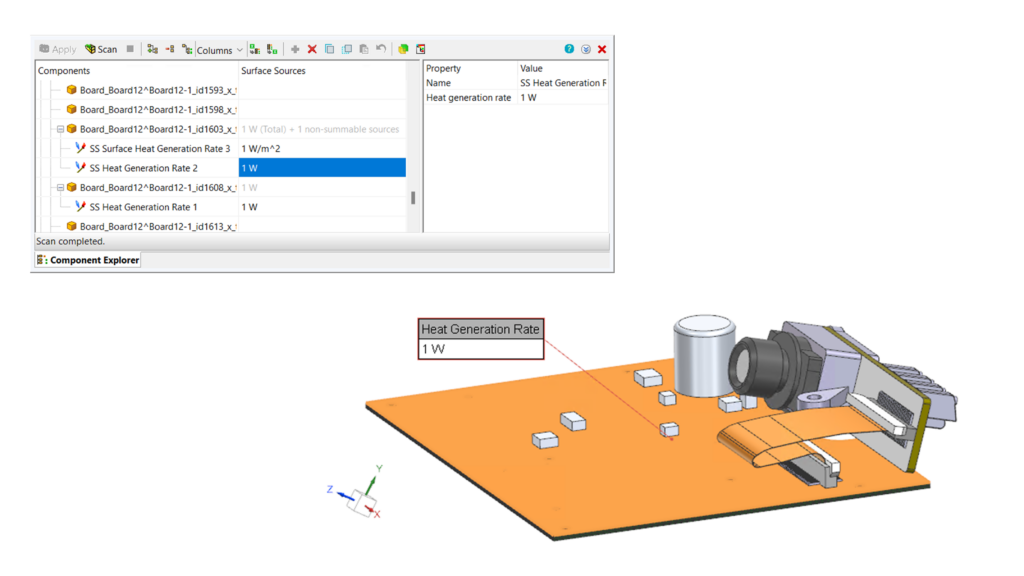
En el estudio de la gestión térmica, resulta útil disponer de una forma clara de visualizar la potencia de las distintas fuentes en una placa y considerar sus contribuciones globales al balance de potencia. En Component Explorer se ha añadido una nueva columna que muestra la potencia de las fuentes superficiales.

El siguiente vídeo compara la visualización de una única fuente con la visualización de un grupo de fuentes en Component Explorer.

Automatización de Smart PCB y API de Simcenter FLOEFD: exportación/importación SVG

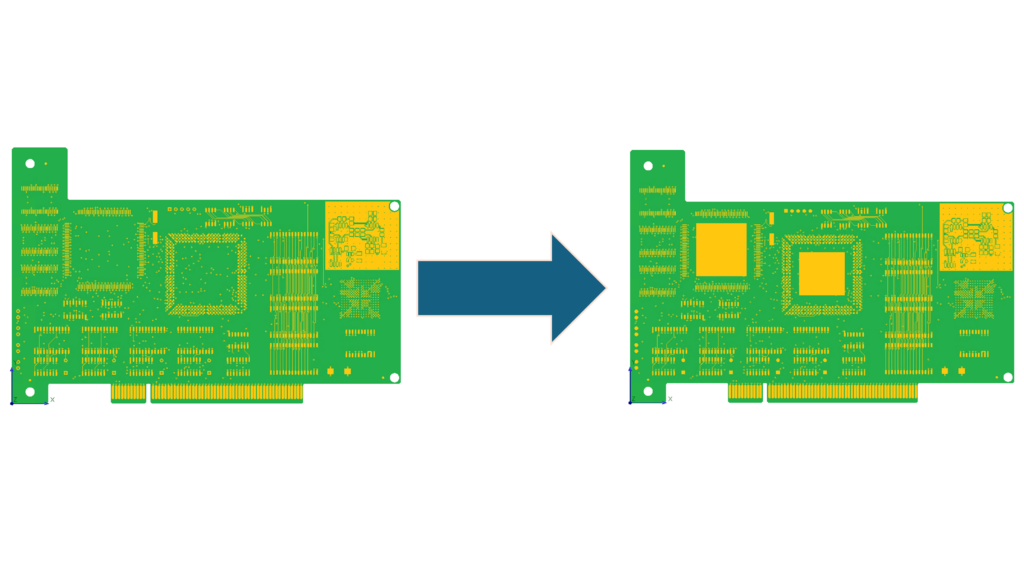
Para facilitar la automatización de los análisis “what-if” mediante scripts utilizando la API de Simcenter FLOEFD, los usuarios consideraron útil poder modificar las áreas de cobre de una Smart PCB después de importarla en Simcenter FLOEFD 2412. Para facilitar esta operación, se han añadido funciones a la API que permiten exportar e importar una Smart PCB desde y hacia un conjunto de archivos SVG.

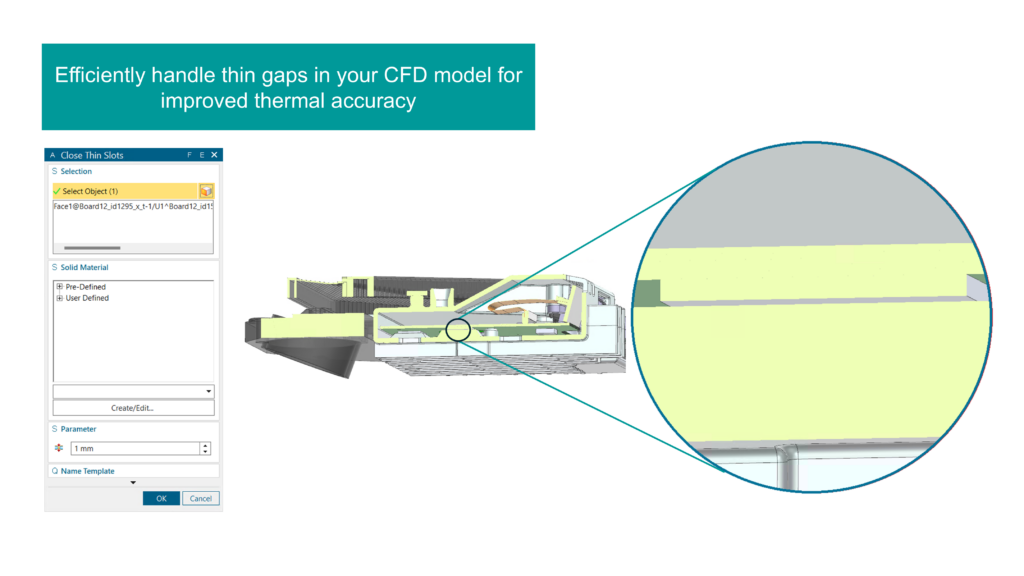
Gestión de materiales en la simulación CFD: función Fill Thin Slots

En los ensamblajes CAD suelen estar presentes pequeños espacios. Por ejemplo, pueden encontrarse entre componentes calefactados y disipadores en una PCB, o entre piezas unidas mediante adhesivos en los modelos. Durante el proceso de ensamblaje, estos espacios suelen rellenarse con materiales de interfaz térmica (TIM) o adhesivos. Sin embargo, en los modelos de simulación en los que estos espacios no están rellenos, su presencia puede influir en los resultados térmicos.

En Simcenter FLOEFD 2412, ahora es posible elegir rellenar automáticamente las celdas de la malla dentro de un espacio con un material sólido específico, en función de un valor definido de espesor mínimo. Este enfoque es más rápido que crear manualmente geometrías específicas en el modelo CAD para rellenar el espacio. La malla y la forma generada pueden visualizarse durante la fase de postprocesado. El siguiente vídeo muestra los pasos necesarios para aprovechar esta nueva funcionalidad.

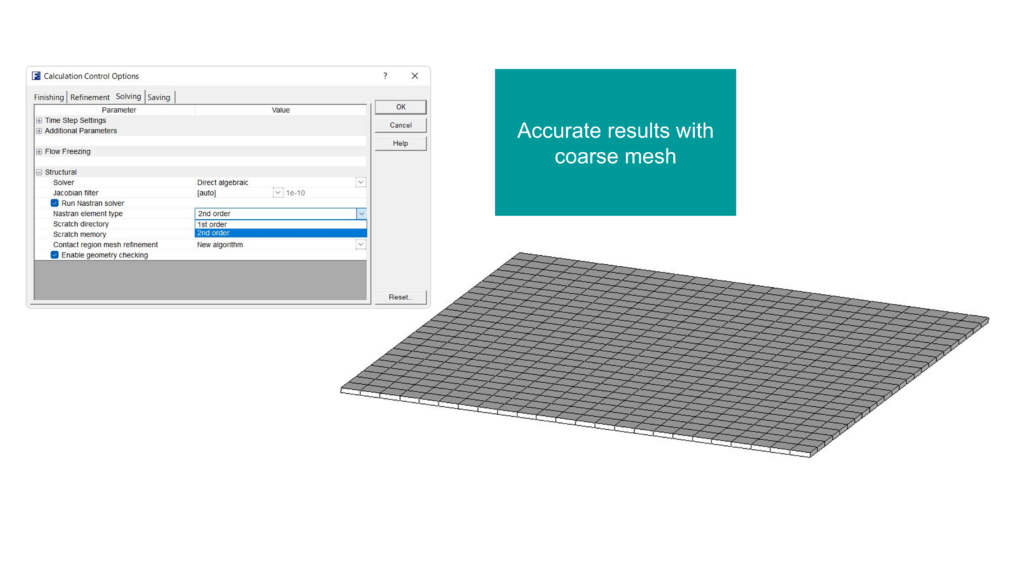
Análisis estructural: elementos de segundo orden

Esta versión introduce el uso de elementos de segundo orden, que permiten reducir la necesidad de un overmeshing en algunos modelos, manteniendo al mismo tiempo un buen nivel de precisión. Es el caso, por ejemplo, de placas delgadas sometidas a gradientes de temperatura significativos, utilizados como carga térmica. La selección de los elementos de segundo orden se realiza en el control del cálculo, estableciendo el tipo de elemento Nastran en “2nd order”.

Los elementos de segundo orden permiten utilizar una malla más gruesa, manteniendo una precisión comparable, dentro de un orden de magnitud, a la obtenida con una solución basada en una malla fina y elementos de primer orden.

Ubicaciones de los objetivos mínimos y máximos

Es útil disponer de las coordenadas de los puntos de valor mínimo o máximo de un parámetro dentro de un modelo de simulación al explorar espacios de diseño o escenarios operativos. Del mismo modo, también es importante poder especificar coordenadas para una determinada función objetivo en un estudio paramétrico.

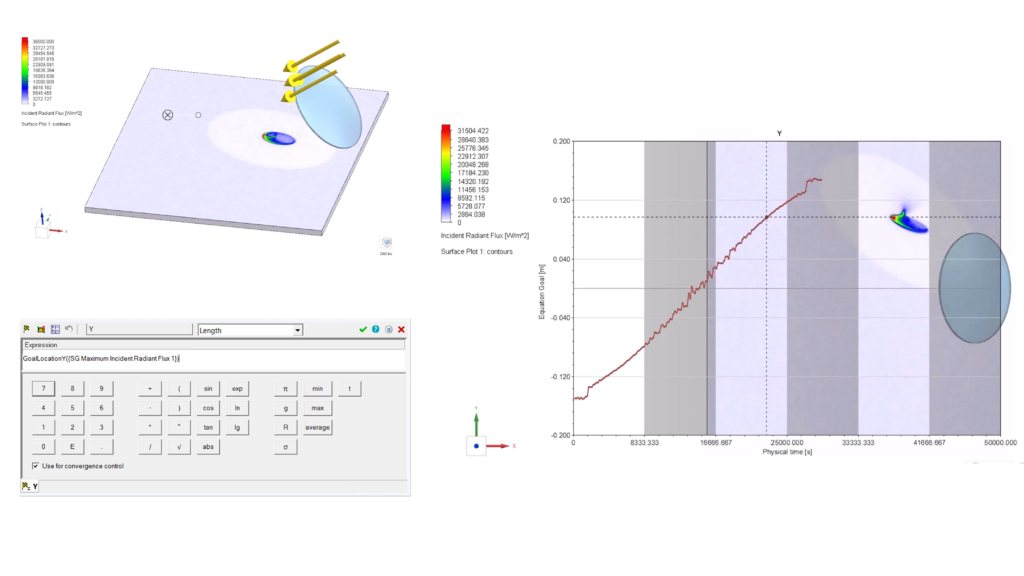
Ahora es posible definir un punto de referencia para un objetivo de volumen o de superficie dentro del campo Equation Expression. Las funciones disponibles para identificar un punto de un objetivo de volumen o superficie en la expresión del objetivo (Equation Goal) se escriben de la siguiente manera:

  • GoalLocationX({Goal Name})
  • GoalLocationY({Goal Name})
  • GoalLocationZ({Goal Name})

donde Goal Name es el nombre del objetivo mínimo o máximo, de superficie o de volumen. En el siguiente vídeo se puede observar la configuración.

En el vídeo de demostración, se analiza una lente mediante un estudio transitorio con modelización de la radiación, para observar la intensidad y la posición del punto caliente (hotspot) generado sobre una superficie en función del movimiento de la fuente. El objetivo es rastrear el desplazamiento del punto caliente sobre la superficie mediante un gráfico que muestra la posición del valor máximo del flujo radiativo.

Exploración de resultados: gráfico de burbujas para estudios paramétricos

Ahora es posible comparar los design points resultantes de un estudio paramétrico para la optimización multiparámetro mediante un gráfico de burbujas. Esto permite evaluar hasta 4 parámetros de forma clara y visual en un único gráfico.

Procesamiento por lotes de resultados intermedios

Si utilizas operaciones de línea de comandos para realizar análisis por lotes, o análisis por lotes en un servidor, y deseas exportar resultados intermedios en formato gráfico o Excel, es importante saber que esto ya es posible a partir de la versión Simcenter FLOEFD 2412.

Esta funcionalidad ofrece ventajas significativas para la supervisión de los campos paramétricos durante la ejecución de la simulación en el servidor, evitando los costes en términos de tiempo y recursos derivados de la transferencia frecuente de grandes archivos de datos binarios a la estación de trabajo local.

Comprueba el producto antes de fabricarlo.

¿Y si pudieras reducir hasta un 80 % los costes de tus prototipos?